エクセルシートコピーを爆速化!別ブック複製からエラー防止まで徹底解説
日々のオフィスワークやデータ集計業務において、最も頻繁に行われる基本操作の一つがシートの複製です。しかし、マウスでシートタブを右クリックしてメニューを辿ったり、シート全体のセルを選択して貼り付けたりする方法では、列幅が崩れたり数式の外部参照リンクが意図せず残ったりと、思わぬタイムロスやミスを招きかねません。
ビジネスの現場では、データ処理の正確性とスピードが個人の生産性に直結します。本稿では、日常のルーティン作業を劇的に短縮する複製テクニックから、複数シートの一括移動、別ブックへの安全な転送、そして現場を悩ませるエラーの根本的な解消法まで、実務に即した具体的なノウハウを体系的に解き明かします。
📌 【この記事の重要ポイントまとめ】
- 要点1:「Ctrl+ドラッグ」や「Altショートカット」を習得することで、同一ブック内はもちろん別ブックへの複製作業も1秒で完結できる。
- 要点2:全セル選択コピーによる列幅崩れや数式リンク切れは、「シートの移動またはコピー」機能を正しく使うことで完全に防止可能。
- 要点3:予期せぬデータ破損を招く「作業グループの解除忘れ」や「名前定義の重複エラー」は、明確なルールと構造理解で未然に防げる。
【2026年最新】エクセルシートコピーを爆速化する基本技とショートカット
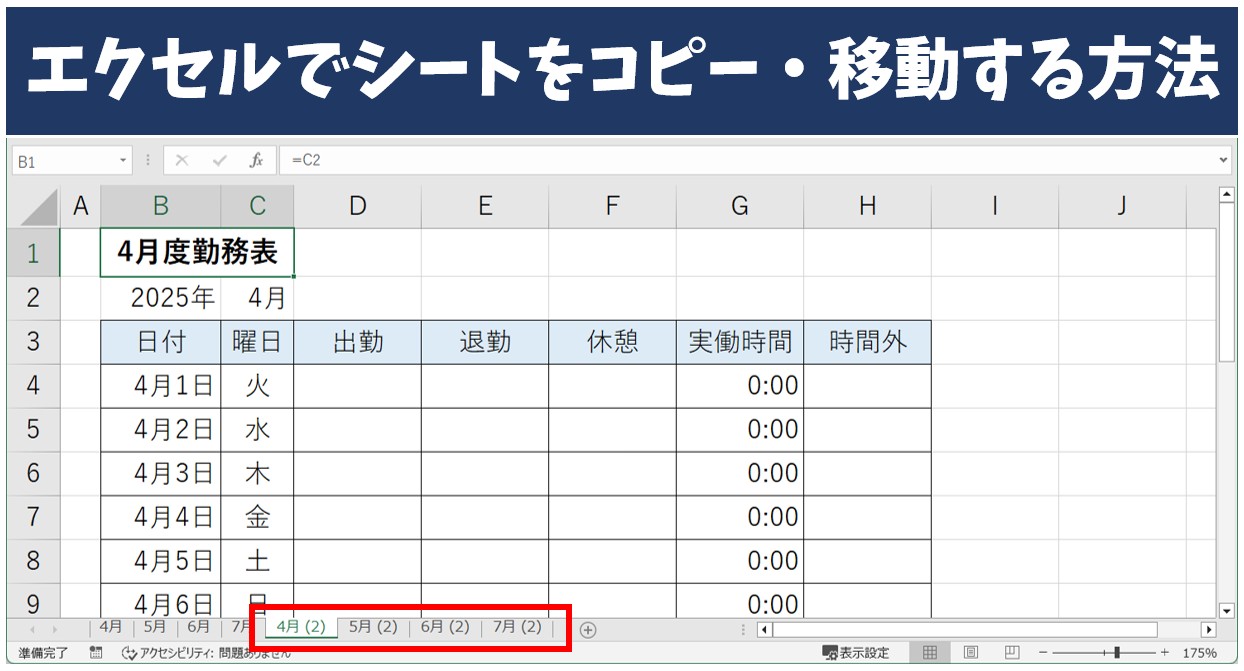
エクセルシートの複製において、最も手軽でありながら圧倒的な速度を誇るのがエクセル シート複製 Ctrlドラッグです。操作は極めてシンプルで、複製したいシートのタブをクリックしたまま、キーボードの「Ctrl」キーを押し、マウスを目的の位置までスライドさせて指を離すだけです。この直感的な操作を取り入れるだけで、右クリックメニューを開くわずらわしさから完全に解放されます。
マウス操作を極力減らし、キーボードのみで完結させたいキーボード派の実務担当者には、エクセルシートコピー ショートカットの活用が不可欠です。リボンメニューのアクセスキーを利用した「Alt → H → O → M」の順打ちは、瞬時に「シートの移動またはコピー」ダイアログボックスを呼び出す鉄板コマンドとして定着しています。
旧来のExcelショートカットである「Alt → E → M」も依然として有効であり、手になじんだ操作体系を選ぶことが可能です。ダイアログが表示されたら、「コピーを作成する」のチェックボックスに「Alt + C」で素早くチェックを入れ、Enterキーを押すだけで作業が完了します。こうした2026年最新 エクセル時短テクニックを指先に染み込ませることで、1回あたり数秒の短縮が年間を通じて数時間の余力を生み出します。

別ブックへの一括複製と複数シート移動を瞬時に行う実践テクニック
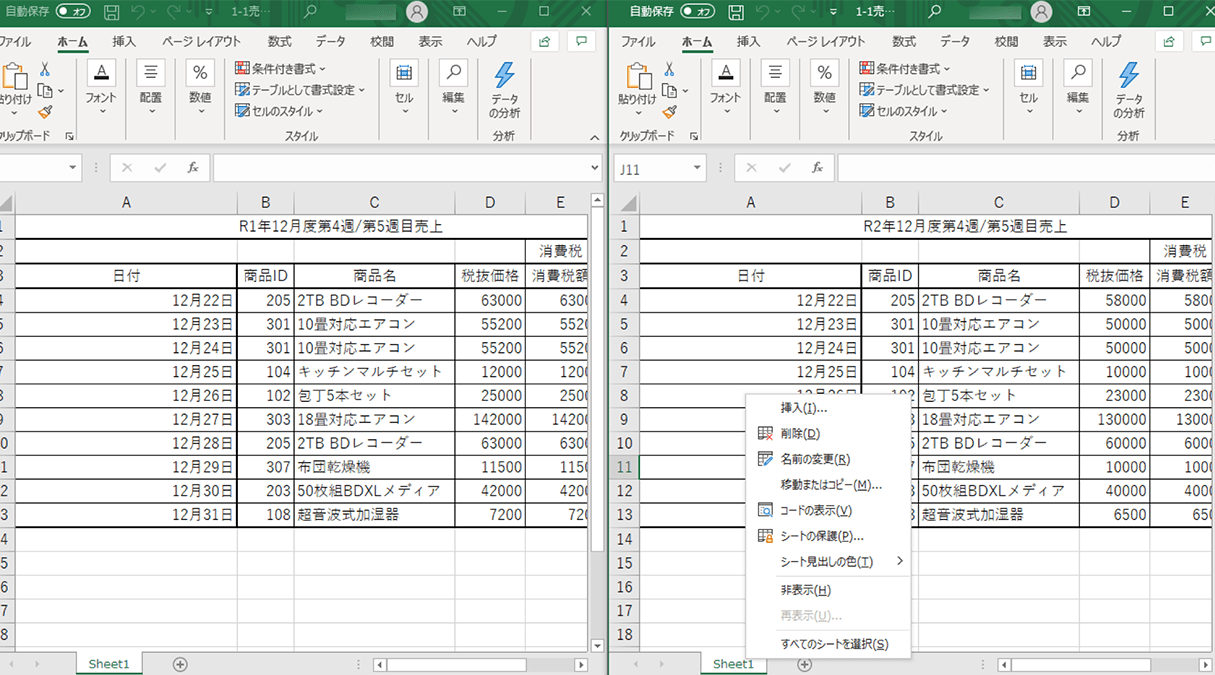
月次報告書や部署別フォーマットの作成など、実務で頻繁に発生するのがエクセルシートコピー 別ブックへの展開です。異なるファイル間でシートを複製する場合、両方のExcelブックを開いた状態で「シートの移動またはコピー」機能を活用するのが最も安全かつ確実な手法となります。
ダイアログ内の「移動先ブック名」ドロップダウンリストから対象の別ブック(あるいは新規ブック)を選択し、「コピーを作成する」にチェックを入れるだけで、元の書式を完全に保持したままシートが転送されます。この際、対象の2つのブックを画面上に並べて表示し、Ctrlキーを押しながらシートタブを別ウィンドウへ直接ドラッグ&ドロップすることでも同様の複製が可能です。
さらに、支店別データや四半期ごとのデータをまとめて複製したい場合は、エクセルシート 複数一括コピーを駆使します。「Shift」キーを押しながら連続するシートを選択するか、「Ctrl」キーを押しながら離れたシートを個別にクリックすることで、複数シートを同時に選択状態にできます。この状態でCtrlドラッグまたは移動・コピー操作を実行すれば、選択したすべてのシートが一括で正確に複製されます。
【実態検証】コピペで数式や列幅が崩れる根本原因とデータ比較
多くの実務担当者が一度は経験するトラブルが、「シートの全セルを選択(Ctrl+A)してコピー(Ctrl+C)し、新規シートに貼り付け(Ctrl+V)」という手順を踏んだ際に発生するレイアウト崩れです。この方法ではセルの値や一部の書式は引き継がれるものの、列の幅や行の高さ、印刷設定、ページレイアウト情報が初期化されてしまい、手作業での再調整という無駄な工程が発生します。
また、セル単位の貼り付けを行うと、数式内の参照関係が狂い、エクセル コピー 数式そのままの状態で機能しないリスクが跳ね上がります。一方、シートそのものを複製するエクセル シートの移動またはコピー手法を用いれば、エクセル シートコピー 列幅維持はもちろんのこと、印刷範囲やグラフのプロパティまで100%忠実に再現されます。
| 複製アプローチ | 詳細・数値データ | 一般的な基準・相場 | 編集部の見解・評価 |
|---|---|---|---|
| 全セルコピペ方式 (Ctrl+A → Ctrl+C) | 平均作業時間:15〜30秒 列幅再調整:必須 | 初心者層に多く見られる非推奨手順 | 印刷設定消失や参照ズレのリスクが高く、業務利用は避けるべき |
| Ctrl+ドラッグ複製 | 平均作業時間:約1秒 書式保持率:100% | 実務標準の最速メソッド | 同一ブック内複製において最も推奨される基本操作 |
| ダイアログ経由複製 (Alt+H+O+M) | 平均作業時間:約3秒 別ブック転送:完全対応 | 複数ファイル間の確実な連携 | 別ファイルや新規ブックへの書き出し時に最も安全性が高い |
| VBAマクロ自動化 | 100シート複製:約0.8秒 人的ミス率:0% | 定例大量処理の自動化標準 | 月次・拠点別テンプレート生成など、構造化業務に絶大な効果 |
コピーできない・エラーが出る理由と現場で使える即効トラブル対処法
業務中に突然シート操作が制限される場合、明確なシステム的要因が存在します。エクセルシートコピー できない理由として最も頻度の高い原因が「ブックの保護」です。「校閲」タブ内の「ブックの保護」が有効になっていると、シート構成の変更がロックされ、シートの追加や複製、名前変更のメニューがグレーアウトして選択できなくなります。この場合は保護の解除を実行することで直ちに操作が可能になります。
別ブックからシートをコピーした際に「名前 '〇〇' は既に存在します」というポップアップが連続して表示される現象は、エクセル シートコピー 名前重複エラーと呼ばれる典型的な事象です。これはコピー元とコピー先の両方に同じ範囲名(名前定義)が存在するために発生します。このトラブルを根本解決するには、「数式」タブの「名前の管理」を開き、不要になった古い定義名やエラー(#REF!)を含む外部参照定義を一括削除します。
また、別ブックへのシートコピー後に数式を確認すると、「='[元のファイル名.xlsx]Sheet1'!A1」のように元のファイルパスが埋め込まれてしまうケースがあります。このエクセル シートコピー リンク切れ 対処法としては、「データ」タブにある「リンクの編集」機能を開き、「リンク元の変更」で現在の作業中ブック自身を指定するか、「リンクの解除」を実行して数式を確定値に変換するアプローチが有効です。
一般に知られていない盲点とVBAによる大量シート複製の自動化
複数シートを同時に選択した後に起こりやすい重大な落とし穴が、作業グループの解除漏れです。複数シートが選択されている状態(タイトルバーに「[グループ]」と表示される状態)で特定のセルを編集すると、選択されているすべてのシートの同一セルが予告なく上書きされてしまいます。
この惨事を避けるためのエクセル 作業グループ 解除方法は至って簡単です。シート見出しのいずれかを右クリックして「シートのグループ解除」を選択するか、選択されていない別の単一シートをクリックするだけで即座に単一選択状態へ戻せます。作業グループを使った一括複製や一括編集を行った直後は、必ずグループ解除を行う習慣を徹底しなければなりません。
一方、毎月の請求処理や100店舗分のテンプレート作成など、定型的な大量複製業務にはエクセル VBA シートコピー 自動化が圧倒的な効果を発揮します。以下のようなシンプルなコードを標準モジュールに記述するだけで、人手による反復作業を完全にゼロ化できます。
Sub CopyTemplateSheets()
     Dim i As Long
     For i = 1 To 10
         Sheets("雛形").Copy After:=Sheets(Sheets.Count)
         ActiveSheet.Name ="拠点_" & Format(i, "00")
     Next i
 End Sub
手作業で10分以上かかるシート複製とリネームの繰り返しが、VBAを活用すればわずか1秒未満で完結し、タイピングミスによるシート名の不一致も根絶されます。
【プロの結論】ヒューマンエラーを防ぐ認知設計と作業別おすすめ基準
認知心理学およびヒューマンエラー工学の観点から見ると、Excelの操作ミスは「作業者の不注意」ではなく「インターフェースが誘発するモードエラー(Mode Error)」に起因しています。作業グループ状態のまま不要な上書きをしてしまう事故は、ソフトウェアの動作モードが変化しているにもかかわらず、視覚的なフィードバックが控えめであるために発生する典型例です。
業務の安全性と生産性を両立させるためには、作業の規模や目的に応じて最適な手法を機械的に選択する「手順のルール化」が極めて有効です。
作業別・おすすめできる手法と選択基準
- 同一ブック内で1〜3枚の複製:「Ctrl+ドラッグ」一択。マウスの直感操作で最短完了。
- 複数シートの一括退避・バックアップ:「シートの移動またはコピー」ダイアログを活用し、別名保存用ブックへ一括転送。
- 定例業務で10枚以上の同一フォーマット展開:VBAマクロを導入し、手作業を完全に排除。
- 共有フォルダー上の重要マスターファイル操作:全セルコピペや複数シート選択は厳禁。シート単位の複製後、直ちに名前定義と外部リンクの有無を点検する。
【エクセル シート コピー】に関するよくある質問(FAQ)
Q1:シートをコピーすると「同じ名前が既に定義されています」と警告が何度も出ます。消す方法はありますか?
A1:コピー元またはコピー先ブックに非表示の「名前の定義」が残っていることが原因です。「数式」タブの「名前の管理」を開き、エラー表示になっている定義や不要な重複定義を削除してください。非表示名前が多い場合は、マクロ(VBA)を用いて非表示ネームを可視化してから一括クリアするのが最も確実です。
Q2:別ブックへシートをコピーしたら、数式に元のブックのファイル名が勝手に入ってしまいました。解除できますか?
A2:「データ」タブの「クエリと接続」エリアにある「リンクの編集」をクリックします。表示されたダイアログで該当の元ブックを選択し、「リンク元の変更」でコピー先自身のブックファイルを再指定するか、「リンクの解除」を行って計算結果の値に置き換えることで外部参照を断ち切ることができます。
Q3:ショートカットキーだけでシートを素早く複製する最短コマンドは?
A3:対象シートを選択した状態で「Alt → H → O → M」を順番に押し、ダイアログが開いたら「Alt + C」でコピー作成にチェックを入れ、「Enter」を押します。マウスに一切触れることなく約2〜3秒で同一ブック内または別ブックへの複製が完了します。
まとめ:今後の動向と失敗しないための判断基準
エクセルのシートコピーは、単純な機能でありながら、そのアプローチ一つで作業スピードとデータ精度に決定的な差を生み出します。全セル選択による手動コピペから脱却し、Ctrlドラッグや正規のシート移動ダイアログ、そして必要に応じたVBAの自動処理へと移行することが、業務効率化の第一歩となります。
作業グループの解除徹底や名前定義の整理といった安全管理をルーティンに組み込み、リスクを最小限に抑えながらスマートで無駄のないデータ運用を確立してください。 (出典: エクセル シート コピー(Yahoo!ニュース))
毎日更新されるトレンド情報を分析・発信中。役立つ裏技やおすすめ情報を分かりやすく紹介します。