【2026最新】LINE通知音の変更手順と人別・個別設定の裏技を徹底解説
日々のコミュニケーションインフラとして定着しているLINEにおいて、メッセージ受信時や通話着信時に鳴るサウンドは、利便性だけでなく日々の快適さに直結する重要な要素です。街中やオフィスで誰かの端末と同じデフォルト音が鳴り、思わず自分のスマートフォンを確認してしまった経験を持つ方は少なくありません。
2026年現在のLINEアプリおよび各種スマートフォンOS(iOS・Android)では、通知システムやセキュリティ仕様のアップデートが重ねられた結果、「できること」と「できないこと」の境界線がより明確になっています。本稿では、通知音・着信音の最新変更手順から、特定の相手ごとに音を鳴らし分ける実用的なアプローチ、音が鳴らないトラブルの解決策までを構造的に解説します。
📌 【この記事の重要ポイントまとめ】
- 要点1:LINEの「通知音(メッセージ)」と「着信音(音声・ビデオ通話)」は機能が明確に分かれており、設定可能な範囲や楽曲利用の可否がOSごとに異なります。
- 要点2:iPhoneはアプリの仕様上メッセージ通知音の人別変更ができませんが、AndroidはOSの通知チャンネル機能を活用することでトークルームごとの個別鳴らし分けが可能です。
- 要点3:通話の着信音はLINE MUSIC連携で好きな曲に設定可能であり、通知音が鳴らないトラブルの大半はOS側の集中モードや省電力設定に起因しています。
【基本構造】混同しやすい「LINE着信音と通知音の違い」と最新仕様
LINEのサウンド設定を適切に行う第一歩は、アプリ内で発生する複数のサウンド種別を整理して把握することです。多くのユーザーが「通知音を変えたい」と考える際、メッセージ受信時の短い効果音と、通話がかかってきたときの連続音を混同しているケースが見受けられます。
公式発表資料および最新のアプリアーキテクチャによると、LINEの音響設計は主に以下の3つに大別されます。
- 通知音(トーク通知音):テキストメッセージ、スタンプ、写真などを受信した瞬間に1回だけ鳴る短いサウンド。
- 着信音:友だちから無料音声通話やビデオ通話がかかってきた際、応答するまで鳴り続けるサウンド。
- 呼出音:自分が友だちに音声通話を発信した際、相手が出るまでの間に自分のイヤホンやスピーカーから流れるサウンド。
LINE通知設定 最新アプデ変更点を踏まえると、以前のバージョンよりもOS側の通知システム(iOSの通知センターやAndroidの通知カテゴリ)との統合が進んでおり、アプリ内だけで完結しない設定項目が増加しています。まずはこの3要素の違いを認識することが、思い通りのカスタマイズを行うための前提条件となります。

【OS別】LINE通知音の変更手順とプラットフォーム間の差異
スマートフォン端末のOSによって、通知音として選択できる音源の自由度や設定階層には大きな隔たりが存在します。iPhoneとAndroidそれぞれの具体的な操作手順と特徴を整理します。
iPhoneにおける通知音の変更手順
LINE通知音 iPhone設定方法は、LINEアプリ内の専用メニューからプリセットされた効果音を選択する形式が基本となります。
- LINEアプリの「ホーム」タブ右上にある「設定(歯車マーク)」をタップします。
- 設定一覧から「通知」を選択し、「サウンド」をタップします。
- 一覧に表示される内蔵サウンド(「シンプルベル」「ピコピコ」「木琴」など)から好みの音を選択します。
- 左上の「戻る」をタップすることで設定が自動保存されます。
iOSの厳格なサンドボックス構造(アプリ間のデータ分離環境)により、iPhoneでは端末内に保存されたmp3ファイルや外部音楽配信サービスの楽曲を「メッセージ通知音」として直接割り当てることはできません。
Androidにおける通知音の変更手順
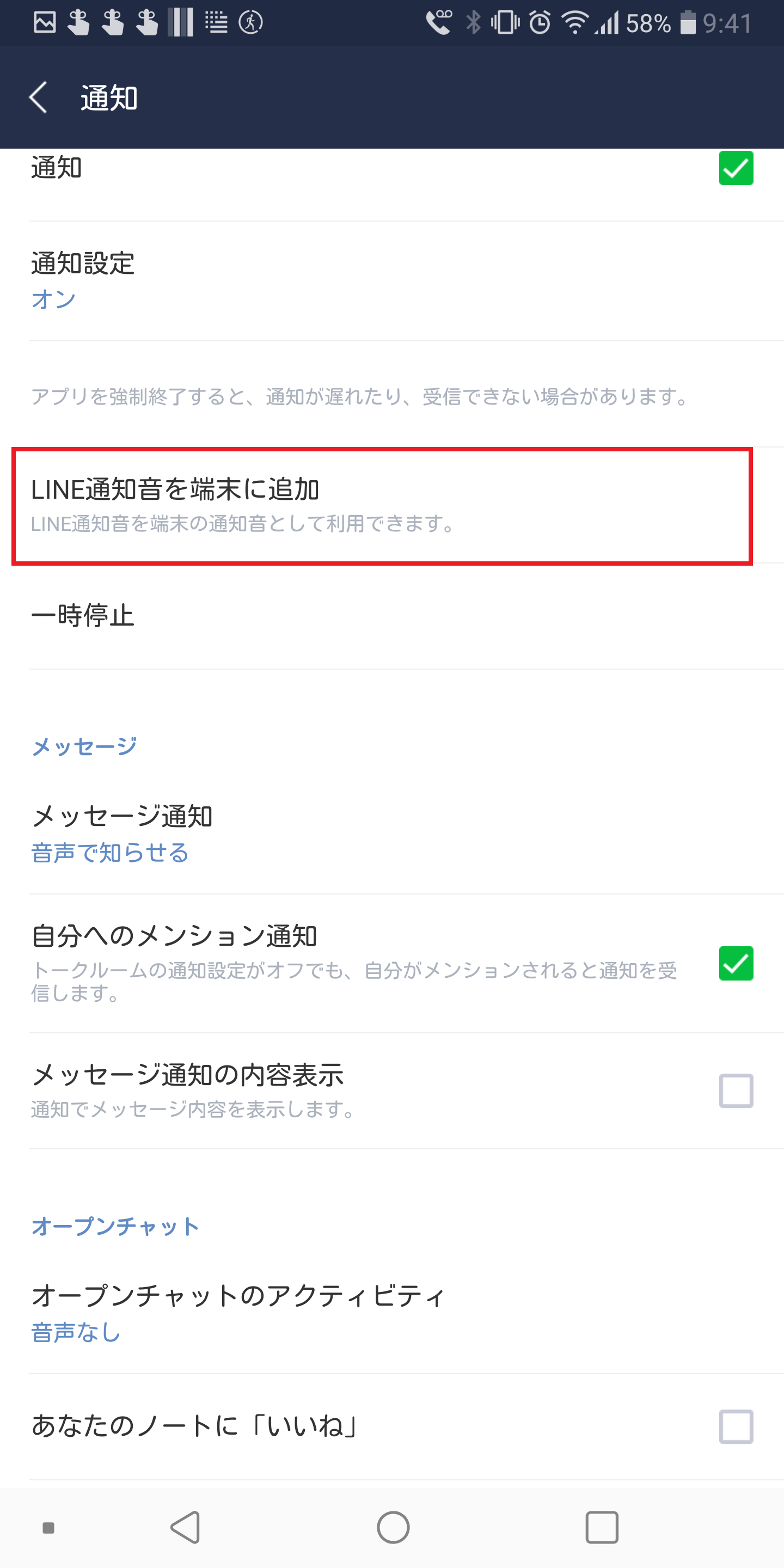
LINE通知音 Android変え方は、アプリ側の設定から端末本体のシステム設定(通知サウンドマネージャー)へと遷移する設計になっています。
- LINEの「ホーム」タブ右上「設定(歯車マーク)」>「通知」をタップします。
- 「メッセージ通知」または「通知サウンド」をタップすると、Android OSの通知詳細画面に遷移します。
- 「音」の項目をタップし、端末にプリインストールされているシステムサウンド一覧から選択します。
- 機種によってはファイルマネージャーから端末内の音声ファイルを追加指定することも可能です。
| 項目 | iPhone(iOS)の仕様 | Androidの仕様 | 編集部の見解・評価 |
|---|---|---|---|
| メッセージ通知音の種類 | アプリ内蔵サウンドのみ(約14種) | 端末内蔵音+外部mp3等の取り込み | Androidの方が音源の自由度が圧倒的に高い |
| トーク別の個別通知音 | 非対応(一括変更のみ) | 対応(通知カテゴリ機能を利用) | 人別の音分けはAndroidのみが実用レベル |
| 通話着信音の楽曲設定 | LINE MUSIC連携で可能(約1億曲) | LINE MUSIC連携または手持ち音源 | 通話音に関しては双方とも高機能 |
| デフォルト復帰の手間 | サウンド選択で「トライトーン」等を選ぶのみ | アプリ初期設定音または既定音に再指定 | LINE通知音 デフォルトに戻す方法はiOSが極めて明快 |
【深掘り検証】特定の相手・グループごとに音を変える人別設定の真相
「家族や恋人、重要な取引先からのメッセージだけを音で識別したい」という需要は根強く存在します。しかし、この人別設定に関してはプラットフォーム間で対応状況が完全に分かれています。
LINE通知音 個別設定 できない理由とiOSの制約
多くのiPhoneユーザーが「LINE通知音 トークルーム別設定」を探して設定画面を巡回しますが、結論として現在のiOS版LINEではメッセージ通知音の人別変更は提供されていません。
技術的な背景として、iOSのプッシュ通知処理(Apple Push Notification service)におけるアプリ側のサウンド割り当て処理と、プライバシー保護方針が関係しています。LINE運営側も全体の安定性とリソース消費を優先し、トークごとの通知音フックをiOS版には実装していません。
Androidで「LINE通知音 人別変更」を実現する具体的手順
一方で、Android(Android 8.0以降に導入された「通知チャンネル」を搭載した端末)では、トークルームごとの個別カスタマイズが可能です。
- 個別設定を行いたい相手とのトークルームを開きます。
- 画面右上の「≡(メニュー)」をタップし、「その他」を選択します。
- 「通知設定」または「通知の管理」をタップします。
- OSの通知チャンネル画面が開くため、「詳細設定」>「音」をタップします。
- その相手専用に鳴らしたいサウンドを個別に指定します。
この手順を踏むことで、特定の同僚や家族からの通知のみ、通常とは異なる固有の音で鳴らす環境が構築できます。
【応用実践】好きな楽曲を着信音にする設定とオリジナル音源の活用法
メッセージ通知音だけでなく、音声通話の着信音を好みのヒット曲やオリジナルの効果音にカスタマイズする手法も確立されています。
LINE着信音 LINE MUSIC設定の仕組みと制限
LINE着信音 LINE MUSIC設定を活用すると、LINE MUSICで配信されている膨大なカタログの中から、好きなフレーズを着信音・呼出音に設定できます。
- 設定ルート:LINE設定>「通話」>「着信音」>「LINE MUSICで着信音を作成」
- 無料プランの適用範囲:月1回まで無料で楽曲の変更が可能(設定期間は保持)。
- 有料プラン(チケット保有):制限なく何度でも楽曲の切り替えや再生区間の指定(尺の調整)が可能。
なお、「LINE通知音 好きな曲にする方法」としてメッセージ通知音にもJ-POPなどの市販楽曲をフル設定したいという要望がありますが、メッセージ通知音はシステム上0.5秒〜2秒前後の短尺サウンドに限定されるため、着信音のような長尺ストリーミング再生はサポートされていません。
Androidにおける「LINE通知音 オリジナル音源 作り方」
Androidユーザーであれば、自作の効果音や短い音声クリップ(mp3/m4a形式)をメッセージ通知音として活用することができます。
- 音声編集アプリ等を用いて、使用したい音源を2〜3秒以内にトリミングします。
- 端末の内部ストレージにある「Notifications」フォルダに作成した音声ファイルを配置します。
- LINEアプリの通知設定からシステムサウンドを開くと、配置したオリジナル音源が選択肢に表示されます。
音源のファイル名に特殊文字や長すぎる日本語が含まれているとシステムが認識しない場合があるため、半角英数字(例: custom_alert01.mp3)で保存することが確実な認識へのポイントです。
【実態検証】「LINEの通知音が鳴らない」トラブルの根本原因と現場の解決策
大手Q&AサイトやSNS上では、「通知音の設定を変更したら全く音が鳴らなくなった」「画面を開くまで通知に気づかない」といったトラブルの相談が後を絶ちません。LINE通知音 鳴らない 解決策として、編集部が検証した現場での主要原因とチェックリストを提示します。
1. 端末側の「集中モード(おやすみモード)」の干渉
近年のスマートフォンは、就寝時や仕事中に通知を自動制御する機能が高度化しています。iOSの「集中モード」やAndroidの「おやすみ時間モード」が有効になっていると、LINE側の通知設定がオンであっても端末全体でサウンドが遮断されます。「設定」>「集中モード」内でLINEが「許可されたアプリ」に含まれているかを確認してください。
2. バックグラウンド更新とバッテリー最適化の制限
スマートフォンのバッテリー消費を抑える機能が、LINEの常時通信を停止させているケースが多発しています。特にAndroidにおける「バッテリーの最適化(省電力機能)」の対象にLINEが含まれていると、スリープ中に通知が届かず、ロックを解除した瞬間にまとめて音が鳴る現象が発生します。LINEアプリのバッテリー設定を「制限なし(最適化しない)」に変更することが推奨されます。
3. Bluetoothオーディオ機器への接続放置
ワイヤレスイヤホンや車載スピーカー、自宅のスマートスピーカーにBluetoothが接続されたままになっていると、通知音はスマホ本体ではなく接続先の機器側で再生されます。「スマホ本体から音が出ない」と感じた際は、コントロールセンターからBluetoothの接続状況を即座に確認してください。

一般に知られていない盲点とネットの誤解
ウェブ上やショート動画プラットフォームでは、閲覧数を集めるために不正確な情報や古い仕様が拡散されている事例が散見されます。無用な混乱を防ぐために、代表的な誤認を整理します。
誤解1:「iPhoneでも裏技を使えばトークごとに通知音を自由に変えられる」
一部で「連絡先アプリにLINEの友だちを登録して個別着信音を設定すれば、LINEのメッセージ音も個別化できる」という情報が流布していますが、これは誤りです。連絡先アプリの個別着信音が適用されるのは「電話番号宛ての通常着信」および「LINEの音声通話着信」であり、LINEのトークメッセージ受信音には一切反映されません。
誤解2:「有料会員になればメッセージ通知音を好きな市販曲にできる」
LINE MUSICの有料プランに加入しても、変更できるのは「通話着信音」と「呼出音」のみです。メッセージ受信時に流れる通知音に関しては、課金の有無にかかわらずプリセット音(Androidは端末ローカル音)に限定されます。
【プロの結論】通知過多社会における「心理的バウンダリー」と最適な設定基準
デジタルコミュニケーションが生活の隅々まで浸透した現在、絶え間ない通知音は人間の脳に対して常に軽度の覚醒状態(警戒態勢)を強いる要因となります。社会心理学やメンタルヘルスの観点からは、他者からの連絡に即座に反応し続けなければならないという「常時接続のプレッシャー」や、一種の共依存関係を防ぐため、意図的な心理的バウンダリー(境界線)を設けることが推奨されています。
通知音のカスタマイズは、単なる趣味嗜好にとどまらず、「情報の優先順位付け(トリアージ)」を行うための極めて合理的な防衛策です。
通知音設定を見直すべき人とおすすめの基準
- 全トークを一括デフォルト音にすべきではない人:業務連絡とプライベートが同一アカウントに混在している方。緊急性の高い連絡のみAndroidの個別通知機能や「VIP通知」で識別し、雑多なグループLINEは完全にミュート(通知オフ)に設定するのが理想的です。
- あえて通知音をオフ(バイブレーションのみ)にすべき人:通知音が鳴るたびに集中力が途切れ、作業効率の低下や精神的疲弊を感じている方。音による受動的な呼び出しを断ち、自分が決めた時間(30分〜1時間おき)にのみ能動的に画面を確認する運用へ移行することで、ストレスは大幅に軽減されます。
【ライン 通知 音 変更】に関するよくある質問(FAQ)
Q1:iPhoneで特定の友だちだけLINEメッセージの通知音を変える裏技はありますか?
A1:2026年現在のiOS版LINEの仕様上、メッセージ通知音を人別・トークルーム別に変更する方法はありません。特定の相手からの連絡を際立たせたい場合は、重要なトークを「ピン留め」して最上部に固定するか、不要なグループの通知を個別に「ミュート(消音)」して相対的に目立たせる手法が実質的な対策となります。
Q2:LINEの通知音を初期状態(デフォルト)に戻すにはどうすればいいですか?
A2:iPhoneの場合は、LINE設定>「通知」>「サウンド」を開き、一覧から初期設定音(通常は「シンプルベル」や「トライトーン」)を再選択します。Androidの場合は、LINE設定>「通知」>「メッセージ通知」>「詳細設定」>「音」から「既定の通知音」を選択することで元に戻せます。
Q3:LINE MUSICの楽曲をメッセージ通知音(トーク受信音)に設定できないのはなぜですか?
A3:メッセージ通知音は瞬間的なデータ受信を知らせるための短尺音声(1〜2秒)として設計されているためです。ストリーミング再生を伴う音楽配信サービスとの連動は、通信負荷や処理遅延を防ぐ観点から「通話着信音・呼出音」のみに限定されています。
Q4:設定を変えていないのに、急にLINEの通知音が鳴らなくなりました。
A4:まずは端末の「マナーモードスイッチ」および「集中モード(おやすみモード)」が意図せずオンになっていないか確認してください。次に、Bluetoothがイヤホン等に接続されていないか、LINEアプリの「一時的なバグ」を解消するための端末再起動とアプリの最新バージョンへのアップデートを試行してください。
Q5:Androidでオリジナルの効果音をLINE通知音に設定する際の注意点は?
A5:音声ファイルが長すぎるとメッセージ受信時に不快感を与えるため、2秒前後のmp3形式を推奨します。また、ファイルを端末内部ストレージの「Notifications」フォルダに正しく格納しないと、LINEの選択画面に反映されないため格納先パスを必ず確認してください。
まとめ:今後の動向と失敗しない通知音カスタマイズ
LINEの通知音・着信音設定は、利用しているOSの特性を正しく理解し、適切な権限管理を行うことで真価を発揮します。iPhoneではアプリ内プリセットと通話着信音のLINE MUSIC連携を軸にし、Androidでは通知チャンネルを活用した人別のきめ細やかな音分けを実践することが最も効果的です。
通知は本来、利用者の生活を便利にするための道具です。全ての通知に等しく反応するのではなく、重要度に応じたサウンドの選別や適切なミュート機能を組み合わせることで、情報に振り回されない快適なデジタルコミュニケーション環境を整えてください。 (出典: ライン 通知 音 変更(Yahoo!ニュース))
Webメディアの編集およびコンテンツ作成に従事。正確で質の高い情報発信を心掛けています。