IPhoneのQRコード読み取り術!写真・画面上スキャン&反応しない対処法【2026】
街中のポスターや飲食店の注文、Webサイトの認証まで、日常のあらゆる場面で使われるQRコード。iPhoneでは専用の読み取りアプリを別途インストールしなくても、標準機能だけであらゆるシチュエーションのコードを素早く処理できる環境が整っています。
しかし、「画面上に表示されたQRコードを別のスマホなしでどう読み取るのか」「カメラをかざしても黄色い枠が出ず反応しない」「写真フォルダのスクショを長押ししてもリンクが開かない」といった現場でのトラブルや疑問は後を絶ちません。今回は、2026年の最新iOS環境に基づき、標準カメラ、コントロールセンター、写真アプリからの直接認識、さらに不具合発生時の実践的なリカバリー手順までを徹底解説します。
📌 【この記事の重要ポイントまとめ】
- 要点1:サードパーティ製アプリは不要。標準カメラ、コントロールセンター、写真アプリの「テキスト認識表示」で完結可能。
- 要点2:Web画面やSNS上のQRコードは「スクリーンショット撮影→写真アプリで長押し」または「Safari上の直接長押し」で即座にアクセスできる。
- 要点3:読み取れない主な原因は「設定のオフ」「照明の反射」「解像度不足」。コントロールセンターの専用スキャナー活用で劇的に改善する。
【2026年最新】iPhoneのQRコード読み取りはアプリ不要!4大アプローチを徹底比較
現在、App Storeで無料のQRコードリーダーを探す必要は一切ありません。iOSには用途に応じた4つの読み取り経路が標準装備されており、状況に応じて最適な手段を選ぶことで作業効率が劇的に向上します。
日常の紙媒体をスキャンする際と、スマートフォンの画面内に表示されたコードを開く際では、取るべきアプローチが全く異なります。まずはそれぞれの特徴と適したシーンを整理しました。
| 読み取り方法 | 操作手順・仕様 | 推奨される利用シーン | 編集部の見解・評価 |
|---|---|---|---|
| 標準カメラアプリ | カメラをかざし、画面内の黄色いポップアップをタップ | 紙のチラシ、卓上POP、PC画面など目の前の対象物 | 最も手軽。URLの事前確認ができるため安全性も高い。 |
| コントロールセンター(コードスキャナー) | 画面右上スワイプから専用アイコンをタップして起動 | 暗所でのスキャン、素早くSafariブラウザを開きたい時 | 自動ライト点灯や高速認識に対応。専用UIで誤タップを防げる。 |
| 写真アプリ(スクショ・画像) | 保存した画像内のQRコード部分を長押し、または右下アイコンをタップ | SNSやWeb閲覧中に見つけた画面上のQRコード | 2台持ち不要の必須テクニック。トリミング併用で確実性が増す。 |
| Safari / LINE 内蔵リーダー | ブラウザ上の画像を直に長押し、またはLINE検索窓のアイコン使用 | Web記事の閲覧中やLINE友だち追加時 | スクショ撮影の手間すら省ける最短ルート。日常利用で重宝。 |
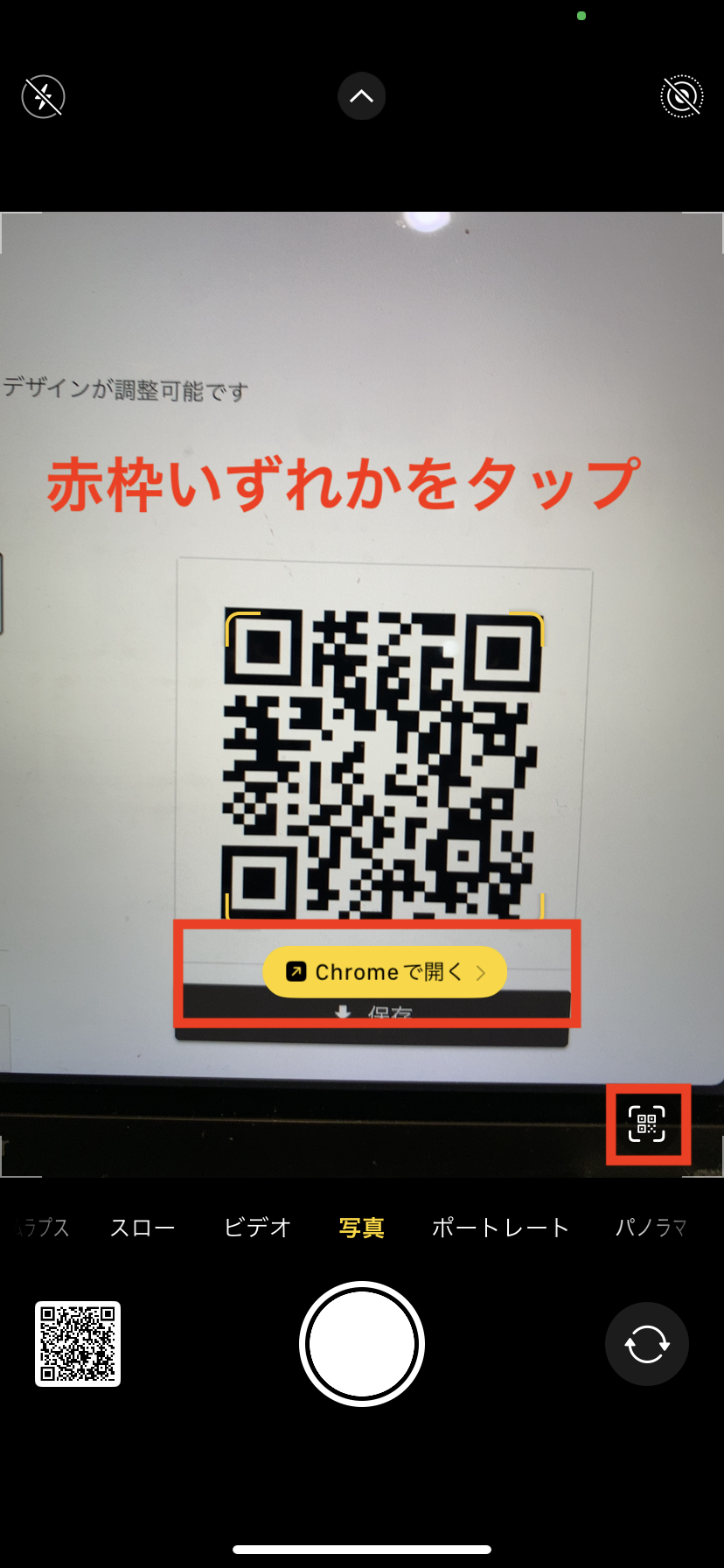
保存した写真や画面上のスクショから直接読み取る裏ワザと手順
スマートフォンの画面を見ているとき、「画面内に表示されているQRコードを読み取ってください」という案内に遭遇し、困惑した経験を持つ人は少なくありません。別の端末で撮影する必要はなく、iPhone本体のみで完結できます。
1. スクリーンショットを撮影して「写真」アプリで認識させる
画面上にQRコードが表示されたら、まずはサイドボタンと音量アップボタンを同時押ししてスクリーンショットを保存します。その後、以下のステップを実行してください。
- 「写真」アプリを開き、撮影したスクリーンショットを表示する。
- 画像内のQRコード部分を指で長押しする。
- 表示されたコンテキストメニューから「Safariで開く」または「リンクをコピー」を選択する。
- 画面右下にテキスト認識アイコン(三本線の四角マーク)が表示されている場合は、そこをタップしてからQRコードをタップしても同様に遷移可能。
2. Safari閲覧中なら「長押し」だけで即座に遷移
SafariでWebページを閲覧している場合、スクリーンショットを撮る工程すら省略できます。ページ内に埋め込まれているQRコード画像を1〜2秒間そのまま長押しすると、直接プレビューと「"〇〇"をSafariで開く」というアクションシートがポップアップします。最もスマートで無駄のない読み取りテクニックです。
3. LINEのトークや画像から読み取るケース
LINEアプリ内で送られてきた画像にQRコードが含まれている場合は、トーク画面で画像を開いたあと、画面右上に現れる「テキスト認識([T]アイコン)」や「QRコード認識」をタップするだけで、外部ブラウザや該当の友だち追加ページへとスムーズにジャンプできます。
コントロールセンターの「コードスキャナー」はどこ?追加・起動の完全手順
iPhoneには標準のカメラアプリとは別に、読み取りに特化した独立機能「コードスキャナー」が組み込まれています。初期状態では非表示になっていることが多いため、コントロールセンターへ配置しておくと利便性が跳ね上がります。
コードスキャナーの追加設定ステップ
- iPhoneの「設定」アプリを開く。
- 一覧から「コントロールセンター」を選択。
- 「コントロールを追加」または下部の「含まれていないコントロール」一覧から「コードスキャナー」を探し、左側の「+」をタップする。
設定完了後、画面の右上端から下に向かってスワイプ(ホームボタン搭載機種は下端から上スワイプ)すると、QRコードのアイコンが追加されています。これをタップすると専用のスキャナーが一瞬で立ち上がります。
標準カメラとの決定的な使い分け
通常のカメラアプリでQRコードを捉えると、画面内に小さな黄色いリンクバナーが表示され、それを指でタップするワンアクションが必要です。一方、コントロールセンターのコードスキャナーは、認識した瞬間にSafariの専用内蔵ブラウザでURLが自動展開されます。さらに、暗所では自動的に画面上のフラッシュライトボタンが提案されるため、薄暗い飲食店でのモバイルオーダーなどでもたつく心配がありません。
【実態検証】「QRコードが反応しない・読み取れない」利用者の生の声と現場のリアル
SNSや大手Q&Aコミュニティ(Yahoo!知恵袋や5ちゃんねる等)を分析すると、読み取りに関するトラブルの声は特定のパターンに集中しています。
「iOSのアップデート後にカメラを向けても黄色い枠が一切出なくなった」「ポスターの光沢が反射してピントが合わない」「写真アプリでQRコードを長押ししても画像全体が拡大されるだけでリンクが開かない」といった報告が典型例です。
編集部が実機検証を行ったところ、特に近年の複眼レンズ(Proモデル等)を搭載した端末では、被写体に近づきすぎるとマクロレンズへの自動切り替えが発生し、ピント合わせの過程で認識が一瞬途切れる現象が確認されました。近づきすぎず、約15〜20cmほど距離を保って全体を中央に収めることが、現場での確実なスキャンにつながります。
一般に知られていない盲点とネットの誤解|反応しない決定的な理由
「iPhoneが故障したのではないか」と疑う前に確認すべき、設定ミスや仕様上の盲点が存在します。
盲点1:カメラの「QRコードをスキャン」設定が無効化されている
何らかの拍子に設定がオフになっていると、カメラアプリはQRコードを単なる模様としてしか認識しません。
- 「設定」>「カメラ」を開く。
- 「QRコードをスキャン」のトグルスイッチが「オン(緑色)」になっているか確認する。
盲点2:「テキスト認識表示」がオフで写真からの読み取りができない
写真アプリやSafari上で長押ししても反応しない最大の原因は、多言語テキスト認識機能(Live Text)が無効になっているケースです。
- 「設定」>「一般」>「言語と地域」を開く。
- 最下部にある「テキスト認識表示」をオンにする。
このスイッチがオフになっていると、写真内の文字列やQRコードをシステムが検出できなくなります。
盲点3:QRコードの解像度不足とコントラストの欠如
Web上から保存した画像があまりに小さかったり、背景色とコードの色の明暗差(コントラスト)が弱かったりすると、機械学習エンジンがコード境界を識別できません。写真アプリで画像をあらかじめ「編集」からコード部分だけ拡大・トリミングしておくと、認識率が劇的に改善します。

【プロの結論】シーン別の最適ルートと詐欺被害を防ぐセキュリティ判断基準
iPhoneにおけるQRコード処理は、「どの入口から開くか」を用途に応じて切り替えることが最もスマートな運用法です。
目的別・おすすめの使い分け基準
- 街中の看板・紙の書類:標準カメラ(URLのドメイン文字列を黄色いバナーで目視確認できるため安全)。
- 暗い店内・素早い決済:コントロールセンターの「コードスキャナー」(最短ステップで即起動)。
- SNS・Webサイト閲覧中:スクリーンショット撮影からの「写真」アプリ長押し、またはSafari内直接長押し。
クイッシング(QRコード詐欺)に対する防犯意識
近年、正規のQRコードの上に悪質なフィッシングサイトへ誘導するシールを貼り付ける「クイッシング」と呼ばれる手口が報告されています。不特定多数が触れる場所にあるQRコードを読み取る際は、コントロールセンターのスキャナー(自動遷移)ではなく、標準カメラを使い、画面に表示されるURLが正規のものか確認してからタップする習慣を持つことが、自身のデジタル資産と個人情報を守る防波堤となります。
【iphone qr コード 読み取り】に関するよくある質問(FAQ)
Q1:写真アプリでQRコードを長押ししてもメニューが出ず、画像が動いてしまいます。どうすればいいですか?
A1:画像の被写体切り抜き機能が優先して働いている可能性があります。QRコードの中央部を正確に短くプレスするか、画面右下に表示される「テキスト認識アイコン(四角に三本線マーク)」を一度タップしてから、再度コード部分をタッチしてください。また、「設定」>「一般」>「言語と地域」で「テキスト認識表示」が有効になっているかもご確認ください。
Q2:コントロールセンターに「コードスキャナー」を追加したはずなのに見当たりません。
A2:iOSのバージョンによってコントロールセンターのカスタマイズ画面が刷新されています。コントロールセンターを展開した状態で余白を長押しし、「コントロールを追加」から「コードスキャナー」を検索・配置してください。
Q3:パソコン画面のQRコードをiPhoneカメラで読み取ろうとすると画面がチラついて反応しません。
A3:ディスプレイのリフレッシュレートやモアレ(縞模様)の干渉が原因です。iPhoneを画面に近づけすぎず、30cmほど離してズーム(2倍程度)を使用するか、端末の角度を少し斜めに傾けてかざすとスムーズに読み取れます。
Q4:LINEの友だち追加用QRコードは標準カメラでも読み取れますか?
A4:読み取り可能です。標準カメラをかざすと「"LINE"で開く」というバナーが表示され、タップすればそのままLINEアプリの友だち追加認証画面へ直接ジャンプします。
まとめ:状況に合わせた最短ルートで快適なデジタル操作を
iPhoneのQRコード読み取りは、専用アプリに頼ることなく、標準カメラ・コードスキャナー・写真アプリの3系統を把握しておくだけで全てのシチュエーションに対応できます。特に「画面上のコードはスクショして長押し」「暗がりではコントロールセンター」という2つの手法を押さえておけば、日常のストレスは完全に解消されます。
もし読み取れないトラブルに直面した際は、カメラ設定とテキスト認識表示のトグルスイッチを確認し、必要に応じてトリミングや角度調整を試みてください。確実な操作手順とセキュリティへの配慮を身につけ、日々のスマートフォンスキャンを安全かつ快適に使いこなしていきましょう。 (出典: iphone qr コード 読み取り(Yahoo!ニュース))
毎日更新されるトレンド情報を分析・発信中。役立つ裏技やおすすめ情報を分かりやすく紹介します。