IPhoneブルーライトカット決定版|画面を黄色くせず目の疲れを防ぐ裏ワザ
夜ベッドに入ってからiPhoneを見ていると、目の奥がズキズキと痛んだり、眠れなくなったりする経験は誰にでもあるはずです。Appleは標準機能として「Night Shift」を用意していますが、オンにすると画面全体がオレンジがかった黄色になり、写真や動画の本来の色が損なわれるため、使うのを敬遠しているユーザーも少なくありません。
ネット上では「ブルーライトカットは効果がない」「逆に目に悪い」といった極端な意見も見られますが、医学的・光工学的なメカニズムを紐解くと、設定のやり方次第で目の疲労度や睡眠の質は劇的に変わります。フィルムを買わずに画面を黄色くしない最新の裏ワザ設定から、各機能の正しい使い分けまで、2026年現在の決定版として分かりやすく解説します。
📌 【この記事の重要ポイントまとめ】
- 要点1:標準の「Night Shift」だけでなく、「ホワイトポイントを下げる」と「カラーフィルタ」を組み合わせれば、画面を黄色く濁らせずにブルーライトを極限まで遮断できる。
- 要点2:「効果がない」と囁かれる主因は波長カット不足ではなく、部屋の暗さに対して画面の絶対輝度(明るさ)が高すぎることや、まばたき減少によるドライアイにある。
- 要点3:有料フィルムを購入しなくても、iOS標準機能とショートカット・背面タップを連動させるだけで、ワンタップで目に優しい夜間モードへ切り替え可能。
【2026年最新】iPhoneのブルーライトカット設定|基本のNight Shiftから極限設定まで
iPhone単体で目の負担を軽減するアプローチは、1つの機能だけに頼るのではなく、目的に応じて複数のディスプレイ制御を組み合わせるのが正解です。まずは基本となるiPhone ブルーライトカット 設定の根幹、Night Shiftの仕様から整理します。
Night Shift 設定方法と正しい時間指定
Night Shiftは、ディスプレイの発光波長を調整し、覚醒作用の強い短波長(約450nm〜480nmの青色光)を抑えて暖色系の光にシフトさせる機能です。
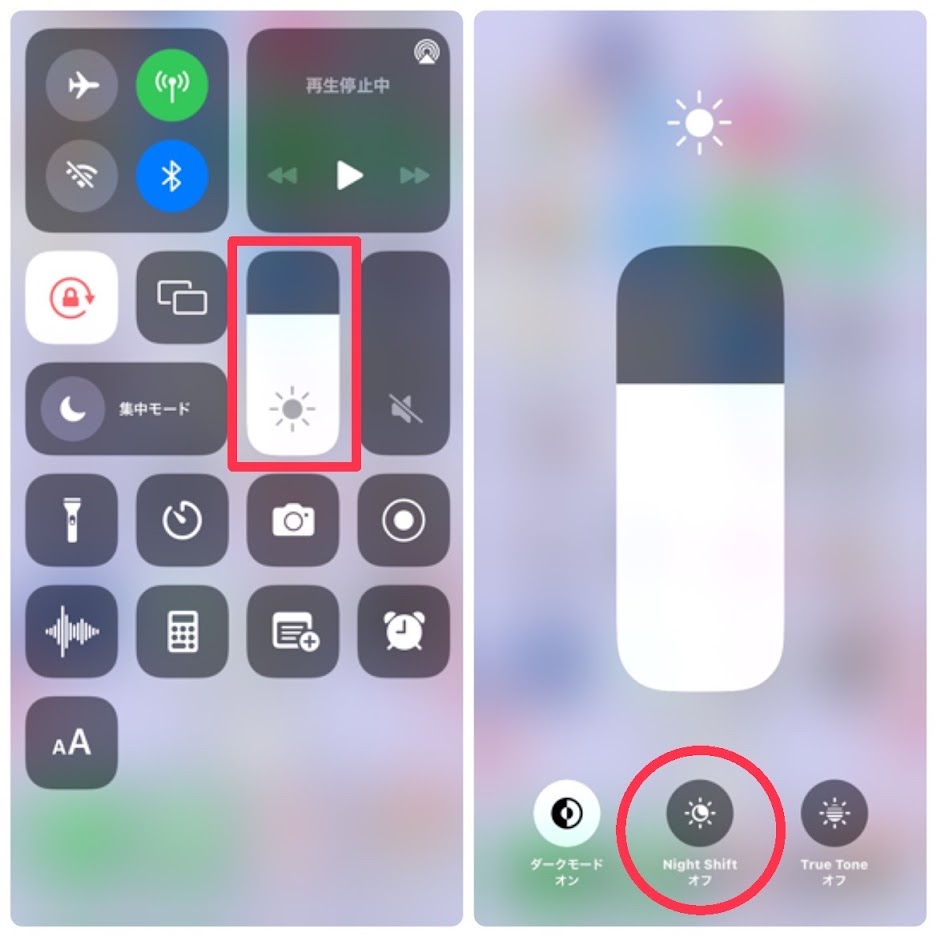
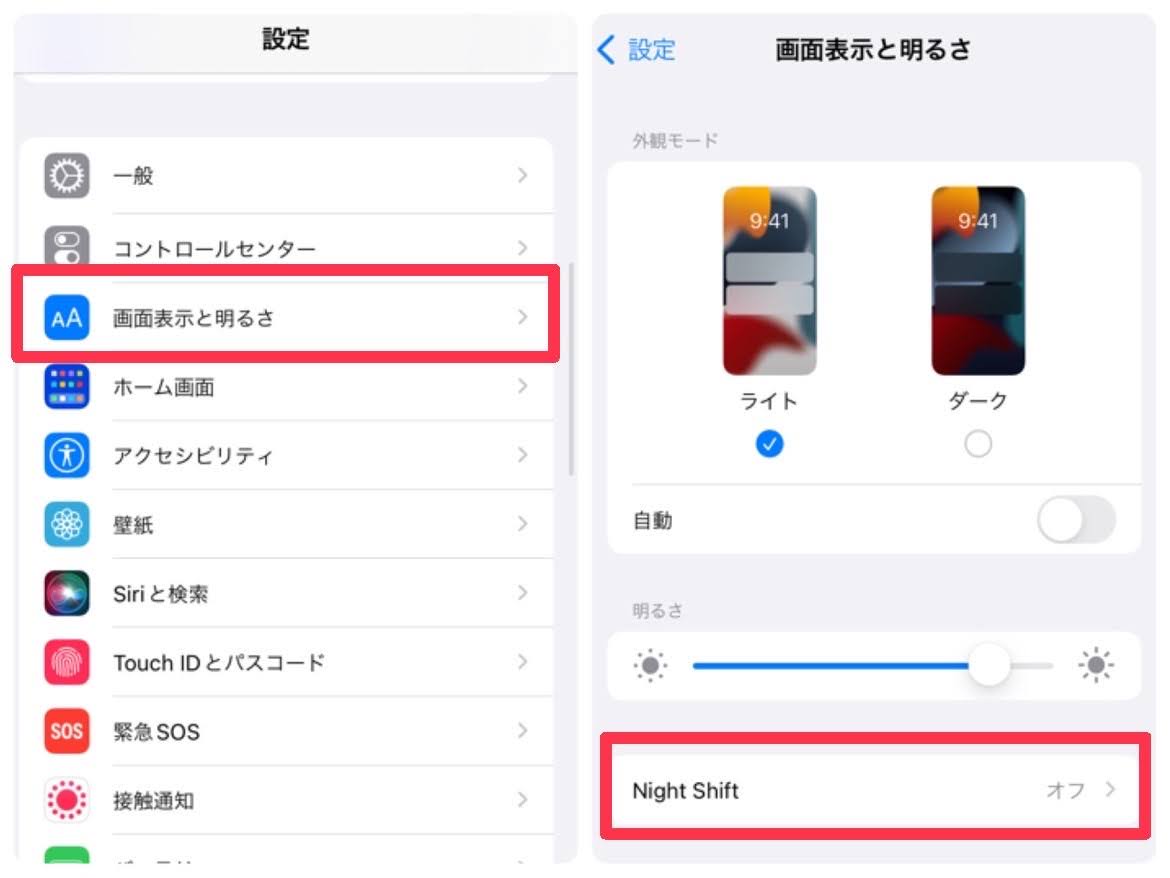
- 「設定」アプリを開き、「画面表示と明るさ」をタップします。
- 「Night Shift」を選択し、「時間指定」をオンにします。
- 「開始 / 終了」で「日の入から日の出まで」(または生活リズムに合わせたカスタム時間)を設定します。
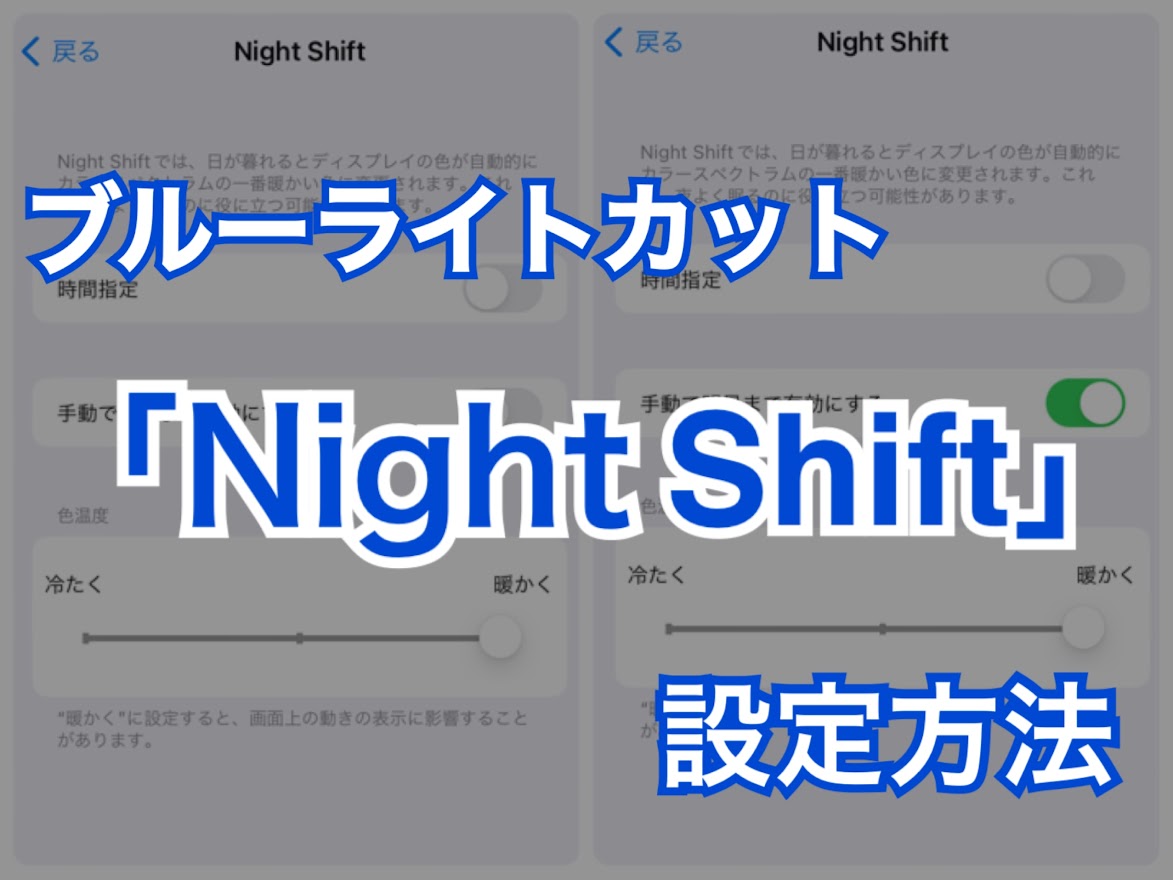
- 下部のスライダー「色温度」で暖色の強さを調整します。
スライダーを右端の「より暖かく」に倒すほどブルーライトの遮断率は上がりますが、画面の色味変化が大きくなります。中間よりやや右側にセットするのが、視認性とカット効果のバランスが最も優れています。
True Tone Night Shift 違い|どちらを優先すべきか?
よく混同されるのが「True Tone」と「Night Shift」の役割分担です。両者は目的が根本から異なります。
- True Tone:周囲の照明環境(昼光色、電球色、自然光)をセンサーで感知し、白い紙をその部屋で見たときと同じ見え方になるよう画面のホワイトバランスを自動補正する機能。
- Night Shift:環境光に関係なく、時間帯に応じて強制的にブルーライト領域の光量を削り、暖色系へシフトさせる機能。
True ToneとNight Shiftは併用して問題ありません。昼間はTrue Toneで周囲光との違和感をなくし、夜間はNight Shiftを作動させる組み合わせが、iPhone 目に優しい画面設定の基本形となります。
噂の真偽を検証|「ブルーライトカットは効果ない・目に悪い」と言われる3つの理由
SNSや一部の医療系コラムで「ブルーライトカットは意味がない」「カット眼鏡やフィルムは不要」といった言説を目にすることがあります。なぜそのような議論が巻き起こるのか、現場の測定データと科学的根拠から真相を紐解きます。
iPhone ブルーライトカット 効果ない 理由として挙げられる要因は、主に以下の3点に集約されます。
- 理由1:眼精疲労の主因は「ピント固定」と「乾燥」:
眼科専門医の知見によると、スマホ使用時の目の疲れは、ブルーライトそのものよりも「至近距離を凝視し続けることによる毛様体筋の緊張」と「まばたきが通常の約3分の1に激減することによるドライアイ」が占める割合が大きいとされています。ブルーライトだけをカットしても、暗い部屋で長時間画面を見つめていれば目の疲労は防げません。 - 理由2:画面の明るさ(輝度)が高すぎる:
いくらNight Shiftで画面を黄色くしても、輝度スライダーが上がったままでは、網膜に入る光の総エネルギー量が過剰になります。「黄色いから目に優しい」と油断して高輝度のまま暗所で見ることが、かえって目の奥の鈍痛を招く原因です。 - 理由3:一部の海外研究による過度な拡大解釈:
「黄色い光のほうが概日リズム(体内時計)を乱す」とする一部の動物実験データがセンセーショナルに報じられた時期がありました。しかし、ヒトを対象とした臨床研究では、夜間に強力な短波長光(ブルーライト)を浴びると睡眠導入ホルモンであるメラトニンの分泌が明確に抑制されることが実証されています。
ブルーライト対策が無意味なのではなく、「波長のカット」と「全体の光量抑制」をセットで行わなければ意味をなさないというのが、視覚工学における明確な事実です。
画面を黄色くしない最新の裏ワザ|「カラーフィルタ(赤)」と「ホワイトポイント」の活用術
Night Shift最大の弱点は「画面が黄色・オレンジ色に変色してコンテンツの見た目が不自然になる」点です。デザイナーや写真編集をする人はもちろん、SNSや動画の画質を損ないたくない人に向けて、画面を黄色くせずに目への刺激を削ぎ落とす裏ワザが存在します。
裏ワザ1:「ホワイトポイントを下げる」で眩しさの芯を消す
iPhoneの標準明るさ調整を一番暗くしても、暗闇ではまだ眩しく感じることがあります。そこで役立つのがアクセシビリティの「ホワイトポイント」調整です。
- 「設定」>「アクセシビリティ」>「画面表示とテキストサイズ」を開きます。
- 下部にある「ホワイトポイントを下げる」をオンにします。
- スライダーが表示されるので、75%〜85%程度に設定します。
画面の最も明るい白色部分のトーンだけがグッと沈み込み、色の純度を保ったまま、目に突き刺さるような発光の強さだけを効率的に無力化できます。
裏ワザ2:iPhone カラーフィルタ 赤(カラーティント)によるナイトモード化
天文学者や軍用機器の暗所操作でも使われる手法ですが、波長が長い「赤色光」は人間の瞳孔を開かせず、メラトニンの分泌をほとんど妨げません。
- 「設定」>「アクセシビリティ」>「画面表示とテキストサイズ」>「カラーフィルタ」を開きます。
- 「カラーフィルタ」をオンにし、最下部の「カラーティント」を選択します。
- 「強さ」を中央付近、「色相」のスライダーを一番左または一番右の「純粋な赤」に合わせます。
就寝直前の読書やブラウジング時にこの設定を呼び出すと、ブルーライトはほぼ100%遮断され、薄暗い部屋でも網膜への刺激を最小限に抑えられます。
iOS ブルーライトカット ショートカットで一瞬で切り替える方法
これらのアクセシビリティ設定を毎回メニュー深くまで入って切り替えるのは実用的ではありません。ショートカットと物理アクションを連携させます。
- アクセシビリティのショートカット設定:「設定」>「アクセシビリティ」>「ショートカット」で「ホワイトポイントを下げる」や「カラーフィルタ」にチェックを入れます。電源ボタン(サイドボタン)をトリプルクリックするだけで一瞬でオン/オフが可能になります。
- 背面タップの活用:「設定」>「アクセシビリティ」>「タッチ」>「背面タップ」から、ダブルタップまたはトリプルタップに登録すれば、本体裏を指先で叩くだけで超減光モードへ移行できます。
【実態検証】内蔵設定 vs 保護フィルム vs 専用アプリ|徹底比較データ
iPhoneのブルーライト対策には、端末内の設定変更のほかに、市販のガラスフィルム貼付やサードパーティ製アプリの導入といった選択肢が存在します。それぞれのコストや遮断性能、画面の見え方を客観的データで比較しました。
| 対策手法 | ブルーライトカット率 | コスト・導入難易度 | 編集部の見解・評価 |
|---|---|---|---|
| 標準Night Shift | 約30%〜60%(調整可) | 0円(標準機能) | 手軽だが画面が黄色くなる。日中はオフ、夜間のみの自動化がベスト。 |
| ホワイトポイント低減(裏ワザ) | 光量全体を最大80%抑制 | 0円(標準機能) | 色味を変えずにギラつきを消す最強の選択肢。ショートカット登録推奨。 |
| ブルーライトカット フィルム | 約35%〜90%(製品依存) | 1,500円〜3,500円前後 | 常時効果がある反面、日中屋外で青反射して見にくくなるデメリットあり。 |
| iPhone ブルーライトカット アプリ | アプリ内のみ有効 | 無料〜数百円 | iOSのセキュリティ構造上、アプリ単体で画面全体を調光不可。導入価値は低い。 |
iPhone ブルーライトカット アプリを探すユーザーもいますが、iOSはセキュリティ(サンドボックス構造)の制約上、サードパーティ製アプリがシステム全体の画面色をオーバーレイ変更することを認めていません。App Storeにある対策アプリは「専用ブラウザ内でのみ暗くなる」仕様のものが大半です。したがって、外部アプリを入れる必要は一切なく、iOS標準機能を活用するのが最も確実です。
一方で、iPhone ブルーライトカット フィルム おすすめの選び方としては、屋外撮影やデザイン確認をする機会が多いなら「カット率35〜40%程度の高透明クリアタイプ」、徹底して目の疲れを抑えたいなら「90%カットの反射防止アンチグレアタイプ」を選ぶのが失敗しない基準です。
【プロの結論】ブルーライトと睡眠科学から見出す「最適なディスプレイ環境」の判断基準
ブルーライト 睡眠 影響の研究において、波長460nm付近の光刺激は、脳内の松果体からのメラトニン分泌をストップさせ、体内時計を2時間以上後退させることが分かっています。目の奥が重いという物理的な疲れだけでなく、「翌朝スッキリ起きられない」「夜中に何度も目が覚める」といった睡眠トラブルの遠因にも直結します。
【プロの結論】おすすめできる人・慎重になるべき人の判断基準
- 設定見直し・高カット対策を今すぐ行うべき人:
- 就寝前30分以内に布団の中でiPhoneを操作する習慣がある人
- デスクワークで終日PC作業を行い、すでに夕方以降に眼精疲労が出ている人
- 寝付きの悪さや、夜間の覚醒に悩んでいる人(「ホワイトポイント低下+Night Shift」の併用が必須)
- 常時カット設定に慎重になるべき人・オフにすべき場面:
- 写真のレタッチ、動画編集、イラスト制作など正確な色校正を要するクリエイター
- ECサイトで洋服やコスメなど、実際の商品色を厳密に確認して購入したい場面
- 直射日光下など、外光が非常に強い屋外で地図やカメラを使用する場面
画面の色を黄色くしたくない場合は、日中は「True Toneのみオン」で過ごし、19時以降は「ホワイトポイント低減(ショートカット起動)」で輝度を落とす二段階運用が、現代のデジタルライフにおいて最もストレスのない最適解です。
【iphone ブルー ライト カット】に関するよくある質問(FAQ)
Q1:Night Shiftを24時間ずっとオンにしていても目に害はありませんか?
A1:目に悪影響を与えることはありません。ただし、24時間暖色画面に慣れてしまうと、日中に浴びるべき自然な光刺激(サーカディアンリズムの覚醒シグナル)とのギャップが生じる場合があります。日中はオフ(またはTrue Toneのみ)、夕方から夜にかけてオンにする自動スケジュール設定が推奨されます。
Q2:ブルーライトカットフィルムを貼ると、画面の色が歪んで見えますか?
A2:カット率が高いフィルム(70%〜90%以上)ほど、ガラス自体に黄色や紫色の着色・反射コーティングが施されているため、白地が黄色っぽく見えたり屋外で青くギラついたりします。正確な色味を重視するなら、フィルムは透明な高光沢タイプを選び、夜間だけiOSのホワイトポイント低減やNight Shiftで制御するほうが無難です。
Q3:True ToneとNight Shiftを両方同時にオンにするとどうなりますか?
A3:両方を同時にオンにすると、True Toneによる環境光の補正がかかった上で、さらにNight Shiftの暖色化が上乗せされます。機能同士が干渉してバグを起こすことはなく、夜間はより自然にブルーライトを抑えられます。
Q4:有機ELディスプレイの「ダークモード」はブルーライトカットになりますか?
A4:非常に効果的です。有機EL(OLED)ディスプレイは黒い部分の素子を完全に消灯させるため、画面全体の光放出量そのものが激減し、結果としてブルーライトの総暴露量も大きく下がります。「ダークモード+ホワイトポイント低減」の組み合わせは、暗所での目の保護に抜群の威力を発揮します。
まとめ:今すぐできる設定見直しで目の疲れと睡眠の質を劇的に改善する
iPhoneのブルーライト対策は、「ただ画面を黄色くする」「高価なフィルムを買う」ことだけが正解ではありません。波長を制御するNight Shift、眩しさの芯を抑えるホワイトポイント低減、そして純粋な赤色光を活用するカラーフィルタなど、iOSには優秀な機能が豊富に備わっています。
まずは今夜から、サイドボタントリプルクリックで「ホワイトポイントを下げる」を起動できるよう設定してみてください。画面本来のクリアな美しさを保ちながら、目の奥の重だるさや翌朝の目覚めの違いをすぐに実感できるはずです。 (出典: iphone ブルー ライト カット(Yahoo!ニュース))
Webメディアの編集およびコンテンツ作成に従事。正確で質の高い情報発信を心掛けています。