写真ステッカーの使い方決定版!iPhone切り抜き&インスタ裏ワザ
スマートフォンのカメラロールに眠っているお気に入りのスナップやペットの写真、推しのワンシーン。これらを指先ひとつで切り抜き、デジタル上のコミュニケーションやリアルなグッズへと昇華させる「写真ステッカー」の技術は、いまや日常の表現に欠かせないスタンダードとなりました。写真の一部を長押しするだけで被写体を自動認識する機能が登場して以来、その表現力と応用範囲は劇的な進化を遂げています。
SNSのストーリー投稿を雑誌の1ページのようにおしゃれに仕上げるテクニックから、LINEでの直感的なリアクション、さらには100円ショップのアイテムを活用したリアルな推し活グッズ作りまで、用途は多岐にわたります。本稿では、初心者でもすぐに実践できる基本的な作成手順から、周囲と一歩差がつく高度なコラージュ術まで、知っておくべき実践的なノウハウを余すところなく解説します。
📌 【この記事の重要ポイントまとめ】
- 要点1:iPhoneなら標準の写真アプリから被写体を長押しするだけで、一瞬で輪郭を切り抜いたオリジナルステッカーを作成可能。
- 要点2:Instagramストーリーではステッカーの複数配置やレイヤー重ね技を駆使することで、専用アプリ不要でおしゃれな雑誌風コラージュが完成する。
- 要点3:デジタル作成したステッカーは、コンビニプリントやダイソーの用紙を活用すれば、スマホケースに挟む本格的な推し活シールとして手軽に実体化できる。
【iPhone・スマホ】秒速で作れる!写真切り抜きステッカーの作成手順と動くエフェクト活用術
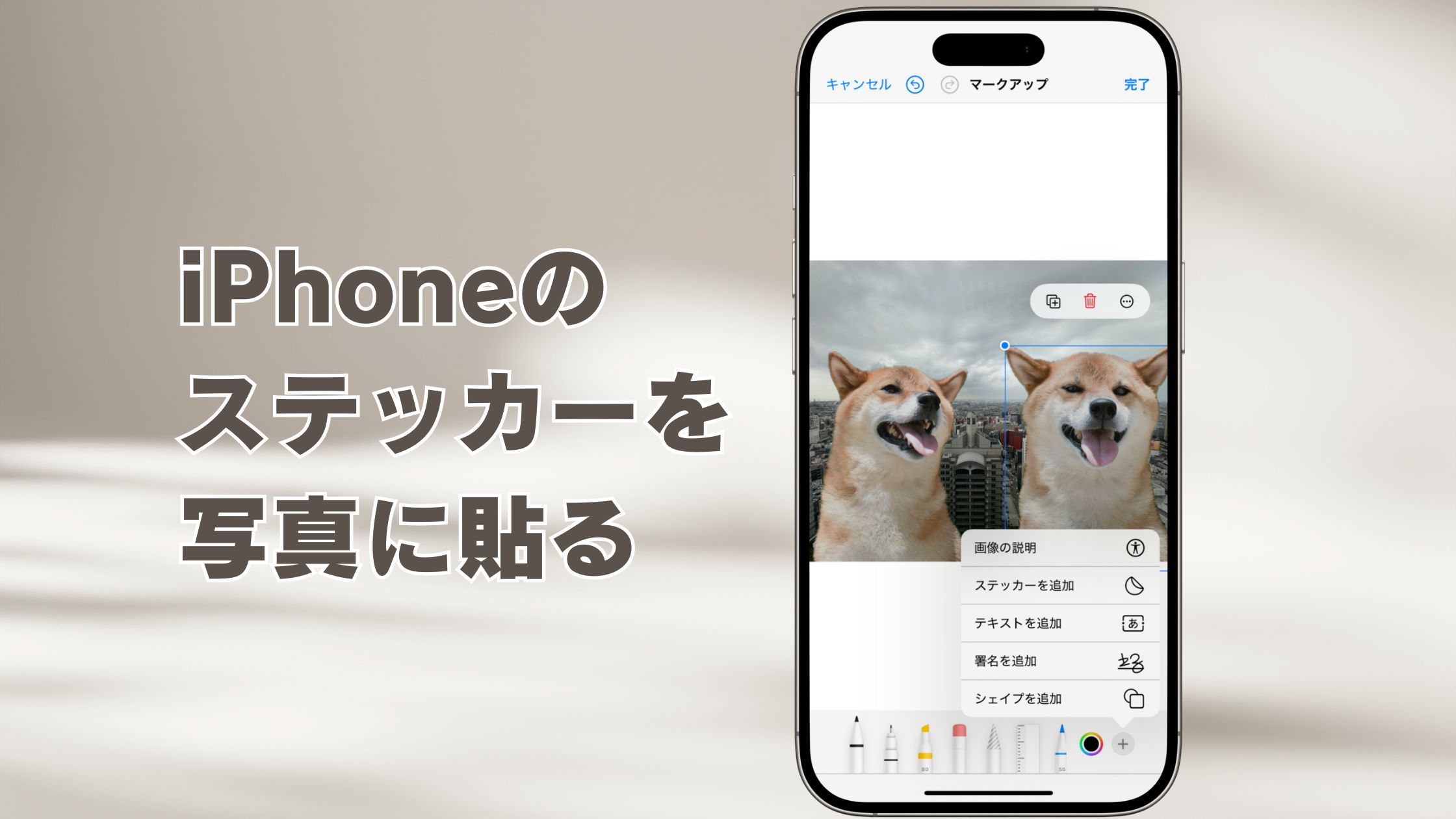
スマートフォンの画像認識AIの進化により、特別な編集ソフトを使わなくてもクオリティの高い切り抜きが誰でも行えるようになりました。特にiOS 17以降のシステムを搭載したiPhoneでは、標準の「写真」アプリだけで完結する直感的なiPhone写真ステッカー作り方が定着しています。手順は極めてシンプルです。
まず「写真」アプリを開き、ステッカーにしたい画像を選択します。対象となる人物やペット、料理などの被写体を指で長押しすると、輪郭が白く光り被写体が浮き上がります。表示されたメニューから「ステッカーを追加」をタップするだけで、キーボード内のステッカーパレットに自動保存されます。
さらに表現力を高めたい場合に重宝するのがエフェクト機能です。保存したステッカーを長押しして「エフェクトを追加」を選択すると、以下の4つの質感を付与できます。
・アウトライン:白いフチ取りがつき、ポップな市販シール風に仕上がる定番スタイル。
・コミック:陰影が強調され、アメコミのイラストのようなタッチに変化。
・ぷくぷく:立体的なツヤと影が加わり、ぷっくりとした3Dシールのような質感を再現。
・キラキラ:端末の傾きに合わせてホログラムのように光が反射する特殊効果。
Live Photosで撮影した写真を使用すれば、被写体がループ再生される写真ステッカー動くエフェクトをそのまま保持したアニメーションステッカーを作成することも可能です。躍動感あふれるペットの動きや友達のふとした笑顔を、生き生きとした動きのままコレクションできます。
【インスタストーリー】写真ステッカーの貼り方とおしゃれに重ねる裏ワザ
写真ステッカーの真価が最も発揮される舞台が、Instagramのストーリー投稿です。普段の日常風景も、切り抜いたステッカーを効果的にコラージュするだけで、一気にプロクオリティの洗練されたビジュアルへと変貌します。
基本となるインスタストーリー写真ステッカー貼り方は2通りあります。1つはストーリー編集画面上部の「スタンプアイコン」からカメラロールマーク(写真追加アイコン)を選び、好きな画像を配置する方法。もう1つは、iPhoneの写真アプリで切り抜いた被写体を「コピー」し、ストーリー編集画面で「ペースト」するクリップボード経由の貼り付けです。
フィード投稿や背景写真の上にステッカーを馴染ませる際、覚えておきたいのがインスタ写真重ねる裏ワザです。単にステッカーを置くだけでなく、配置したステッカーを軽くタップして角丸や円形にフレーム形状を切り替えたり、ピンチ操作で角度をわずかに傾けたりするだけで、画面全体に自然なリズムが生まれます。
さらに、背景写真の一部とステッカーの境界にあえて文字(タイポグラフィ)を挟み込む「レイヤーサンドイッチ構造」を作ると、雑誌の表紙のような奥行き感を演出できます。文字色の抽出スポイトツールを使い、ステッカー内のキーカラーと同系色のテキストを配置するのが、全体をスマートにまとめるプロの鉄則です。
【LINE・メッセージ】自作ステッカーの送信方法と不要になった場合の消し方
作成したステッカーは、日常のメッセージングアプリでも大活躍します。iOSのメッセージアプリでは、メッセージの吹き出しの上に直接ステッカーをドラッグ&ドロップして貼り付ける直感的なリアクションが可能です。
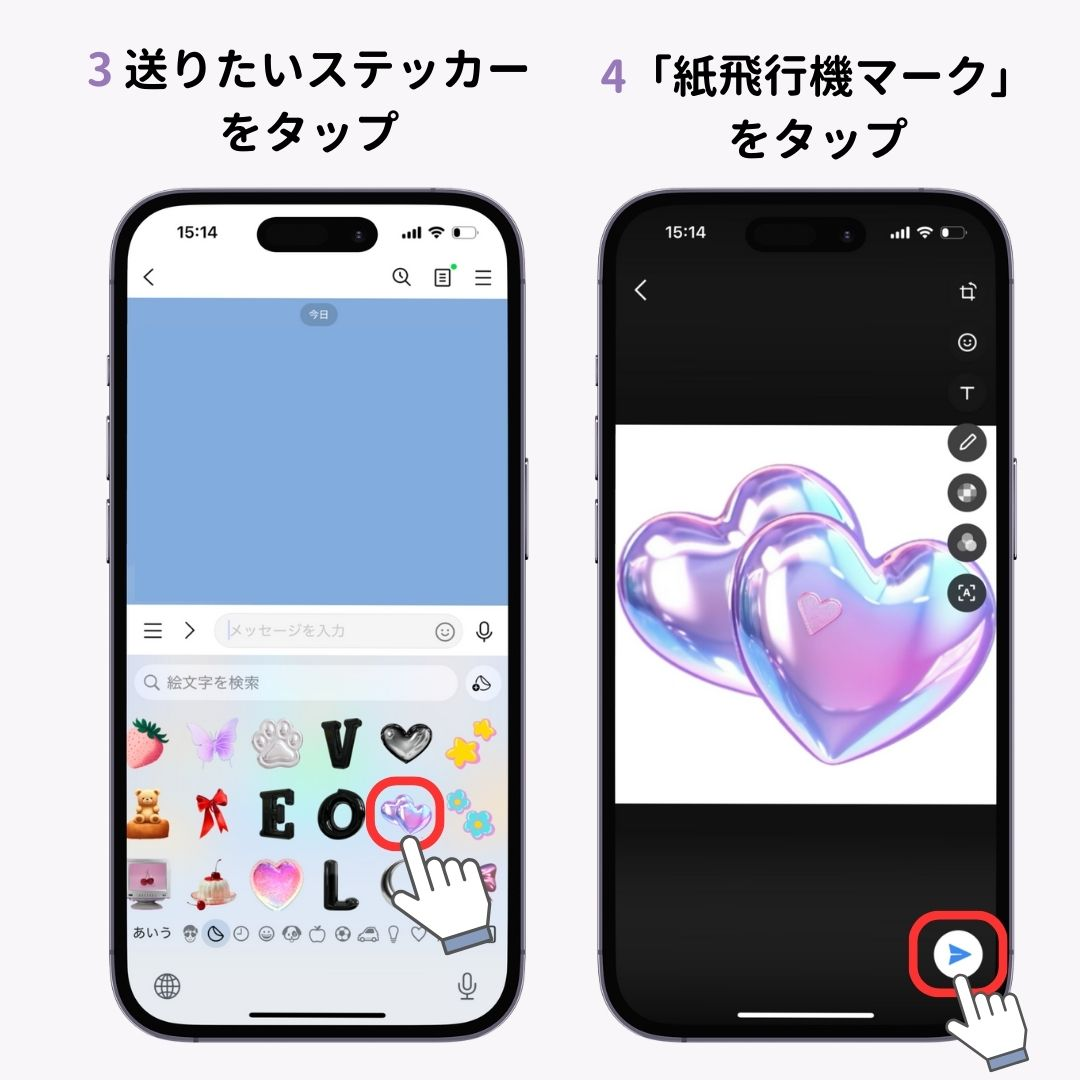
国内で利用者の多いLINEにおいても、LINE写真ステッカー送信方法は非常にスムーズです。トーク画面のテキスト入力欄を開き、キーボードの絵文字・ステッカー切り替えエリアを表示すると、iPhoneで自作したステッカー一覧がそのまま呼び出せます。タップするだけで背景透過のスタンプ画像として即座に送信できるため、自分だけのオリジナルリアクションとして会話を盛り上げることができます。
一方で、試作を繰り返してパレットが乱雑になってしまった場合の整理術も把握しておきましょう。写真ステッカー消し方削除方法は、キーボード内のステッカー一覧画面で削除したいアイテムを長押しするだけです。表示されるポップアップから「削除」を選択すれば、ワンタップで整理が完了します。不要な切り抜きを定期的に整理しておくことで、使いたいステッカーを素早く呼び出せる快適な環境を維持できます。
【リアルDIY・推し活】ダイソーやコンビニで自作!スマホケースに挟む写真シール印刷術
画面の中だけで完結させず、物理的なステッカーとして手元に残すカルチャーが熱い支持を集めています。特に推し活写真ステッカースマホケースのデコレーションは、自分だけのオリジナルアイテムを低コストかつ高クオリティで作成できる定番のDIYとなっています。
最も手軽なのが、全国のコンビニエンスストア(セブン-イレブン、ローソン、ファミリーマート等)に設置されているマルチコピー機を利用したスマホ写真シール印刷やり方です。専用のプリントアプリ(「ネットプリント」や「ネットワークプリント」)を介してスマホから切り抜き画像をアップロードし、「シール紙印刷」を選択するだけで、光沢感のある丈夫なシールシートが出力されます。L判サイズで1枚200円〜300円程度という手軽さも魅力です。
さらに自由度を高めたい場合は、100円ショップを活用した写真ステッカー自作ダイソーの手法がおすすめです。ダイソー等で手に入る「インクジェットプリンタ用光沢シール用紙」や「ホログラムラミネートフィルム」を用意し、自宅のプリンターで印刷したシールの上にフィルムを重ねてカットします。透明なスマホケースの背面に、お気に入りのトレカやステッカーをバランスよくレイアウトして挟み込めば、本体を汚すことなくいつでも着せ替え可能なオリジナルケースが完成します。
【2026年最新トレンド】表現の幅を広げる最新ステッカー活用術とコラージュテクニック
テクノロジーとクリエイティブの融合により、2026年最新ステッカー活用術はさらに進化しています。現在トレンドとなっているのが、複数枚の切り抜きをあえて異なるテクスチャで組み合わせる写真ステッカーおしゃれコラージュの手法です。
例えば、モノクロ調に加工した背景写真に対して、切り抜いた被写体ステッカーだけをフルカラーで重ねる「パートカラー演出」や、複数のLive Photosステッカーをタイミングをズラして配置し、視覚的な面白さを生み出すミニマルな動画コラージュがSNS上で高いエンゲージメントを獲得しています。
また、旅先で撮影した風景に、その土地で食べたスイーツやチケットの半券のステッカーを散りばめる「デジタルスクラップブック」としての活用も広がっています。一枚の完成された写真を投稿するのではなく、体験の断片をステッカーとして重ね合わせることで、ストーリー性豊かなパーソナルログを表現できる点が支持されています。
【写真ステッカーの使い方】に関するよくある質問(FAQ)
Q1:iPhoneで作成した動くステッカーが、LINEで送信すると静止画になってしまいます。動いたまま送る方法はありますか?
A1:LINEの仕様上、キーボードから直接送信するカスタムステッカーは背景透過の静止画(PNG形式)として処理されます。動きを保ったまま送りたい場合は、Live Photosを一度GIF形式やショート動画に書き出してから送信するか、iOS標準の「メッセージ」アプリ等をご利用ください。
Q2:インスタのストーリーで写真を重ねる際、被写体の切り抜き境界線がギザギザしてしまいます。綺麗にするコツは?
A2:切り抜き元の写真で被写体と背景のコントラストがはっきりしている画像を選ぶのが最大のポイントです。背景と同系色の服を着ている場合などはエッジの自動検出が甘くなるため、明るい場所で撮影された輪郭の鮮明な写真を使用すると、滑らかな切り抜きステッカーが生成されます。
Q3:Android端末でもiPhoneと同じように写真からステッカーを作れますか?
A3:はい、可能です。Google Pixelシリーズの「Googleフォト」やGalaxyシリーズの「ギャラリー」アプリにも同様の被写体長押し切り抜き機能が搭載されています。また、LINEやインスタグラムアプリ内の編集機能を使えば、機種を問わず写真ステッカーの作成と配置が手軽に行えます。
まとめ:ステッカー機能を使いこなして日々のビジュアル表現を豊かに
指先のシンプルな操作ひとつで、日常の写真を自在にアレンジできる写真ステッカー。スマートフォンの高度な画像処理によって、従来は専門的な編集ソフトが必要だった切り抜きや加工が、今や誰でも数秒で実現できる時代になりました。
インスタストーリーでの日常発信をおしゃれに彩るデジタル活用から、スマホケースを自分色に染め上げるリアルなクラフトワークまで、その活用領域はアイデア次第で無限に広がります。基本の操作と少しのレイアウトテクニックを身につけ、日々のコミュニケーションや自己表現をよりクリエイティブに楽しんでみてください。 (出典: 写真 ステッカー 使い方(Yahoo!ニュース))

毎日更新されるトレンド情報を分析・発信中。役立つ裏技やおすすめ情報を分かりやすく紹介します。