WindowsのAndroidアプリ終了真相と2026年の最新代替策
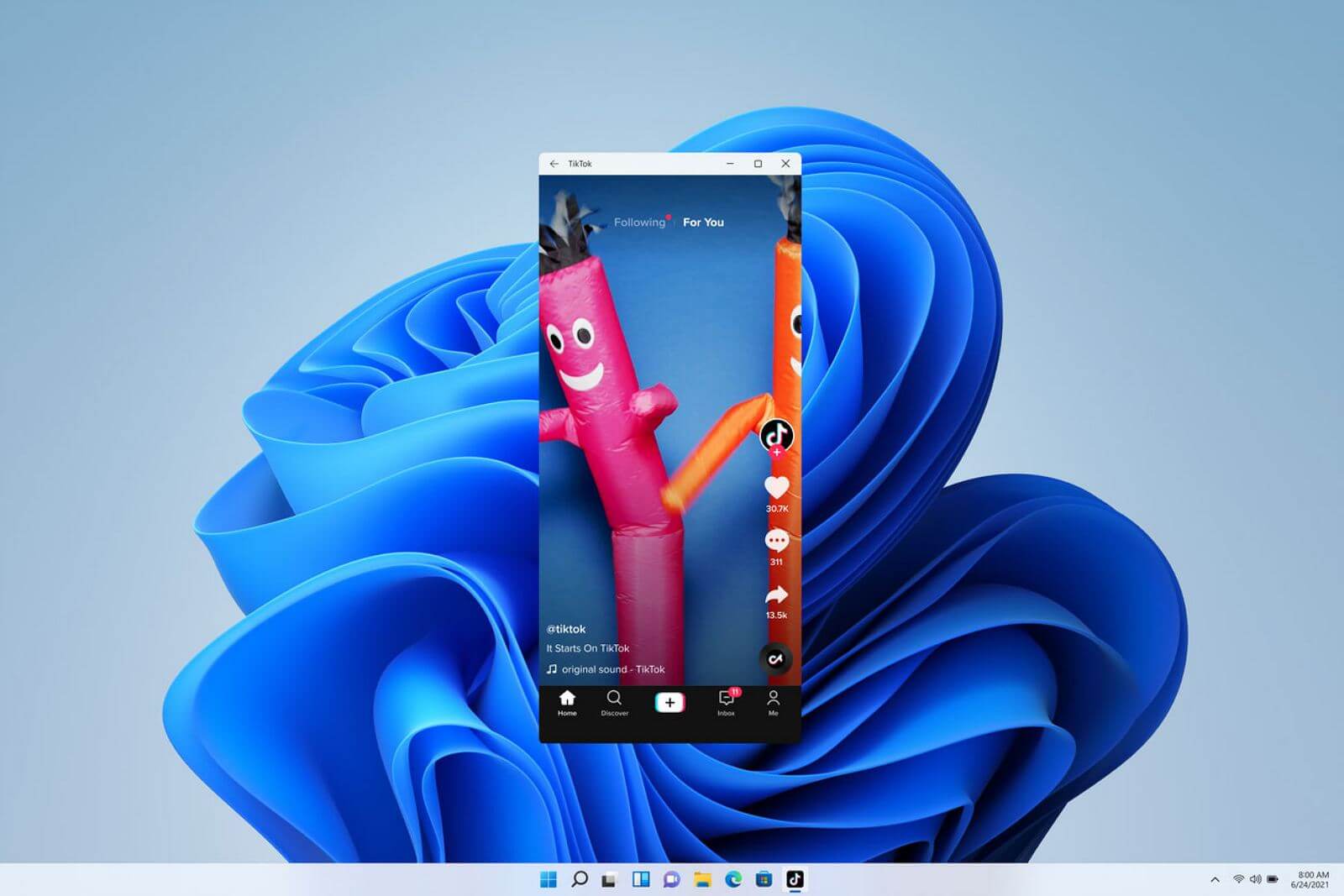
Windows 11の目玉機能として鳴り物入りで登場した「Windows Subsystem for Android(WSA)」。PCの大画面でスマートフォンのアプリが直接動く環境は多くのユーザーを沸かせましたが、Microsoftによる公式サポート終了を経て、2026年の現在は大きな転換期を迎えています。「WindowsでAndroidアプリはもう動かせないのか?」という疑問を抱く方も多いはずです。
結論から言えば、公式のWSA機能こそ幕を閉じたものの、Windows上でAndroidアプリを快適に動作させる手段は今なお健在です。本記事では、公式機能が終了に至った真相と開発の裏側をはじめ、現在利用できる有力な代替ツールや安全性、具体的な導入手順までをITジャーナリストの視点から分かりやすく解説します。
📌 【この記事の重要ポイントまとめ】
- 要点1:Microsoft公式のWSAおよびAmazonアプリストア連携は完全終了し、現在は代替環境への移行が必須
- 要点2:公式の安心感を求めるなら「Google Play Games on PC」、自由度を重視するならサードパーティ製エミュレーターが有力
- 要点3:エミュレーター利用時は仮想化機能(VT-x/AMD-V)の有効化とセキュリティ対策がパフォーマンスと安全性の鍵を握る
【公式機能の終焉】Windows Subsystem for Android終了の決定的な理由と真相
MicrosoftがWindows 11のローンチ時に大々的にアピールしたWSAですが、Amazonアプリストア Windows サポート終了とともにその歴史に幕を下ろしました。多くのユーザーに惜しまれつつ撤退した背景には、いくつかの決定的な要因が存在します。
最大の要因とされているのが、Windows Androidアプリ 終了 理由の根底にある「アプリ供給エコシステムの不一致」です。MicrosoftはGoogle PlayストアではなくAmazonアプリストアと提携する道を選びました。しかし、日本のユーザーが日常的に利用する主要な国内アプリや人気ソーシャルゲームの大半はGoogle Playに依存しており、Amazonストア経由で提供されるラインナップは限定的でした。
さらに、Microsoftが生成AI機能「Copilot」やARMアーキテクチャへの最適化へ開発リソースを集中させたことも影響しています。利用率の伸び悩む仮想化サブシステムのメンテナンスコストを削減し、次世代のAI PC体験へ舵を切ったというのが業界内の共通した見解です。Windows Androidアプリ 現在 最新情報を追う上でも、公式サポートの復活を待つのではなく、現実的な代替手段に目を向けるのが賢明な選択となります。
【2026年最新】Windows11でAndroidアプリを動かす3つの現実的な方法
公式WSAが終了した現在、Windows11 Androidアプリ 動かす方法は主に3つのルートに分かれています。用途や求める快適さに応じて適切な選択肢を選ぶことが肝要です。
1つ目は、Google自身が提供する公式プラットフォームを活用する方法です。Google Playのエコシステムと直接同期できるため、最もトラブルが少なく安全性の高い選択肢と言えます。
2つ目は、長年PCゲーマーやアプリ開発者に支持されてきたサードパーティ製のAndroidエミュレーターを利用する手法です。Windows Subsystem for Android 代替として最も自由度が高く、ほぼ全てのAndroidアプリを動作させることが可能です。
3つ目は、Windows標準の「スマートフォン連携(Phone Link)」機能を用いた画面ミラーリングです。こちらはPC側でアプリを直接処理するのではなく、手元のAndroid端末の画面をWi-Fi経由でPC上にストリーミング投影・操作します。PCへの負荷を最小限に抑えつつ、通知の確認や簡単な返信を行いたいライトユーザーに適しています。
Google公式「Google Play Games on PC」の実力とリアルな評判
ゲーム用途に特化してPC上でAndroid環境を再現したい場合、最有力候補となるのがGoogle公式の「Google Play Games on PC」です。ベータ版の提供開始以降、着実に対応タイトルを増やし、現在では安定したゲーミング環境として定着しています。
ネット上の口コミやGoogle Play Games on PC 評判を分析すると、以下のような評価が目立ちます。
- 圧倒的な最適化と軽快さ:Google自身が手がけているため、キーボードやマウス操作へのマッピングが洗練されており、動作のカクつきが極めて少ない
- アカウント連携のシームレスさ:スマホ側のセーブデータや課金情報がGoogleアカウント経由で自動同期され、プレイの続きを瞬時に大画面で再開できる
- タイトルの網羅性に制限あり:Googleの審査を通過した最適化済みゲームのみが配信されているため、一般のユーティリティアプリ(LINE、電子書籍リーダーなど)や非対応ゲームは起動できない
ゲーム専用と割り切るのであれば、後述する汎用エミュレーターよりも動作の安定性とセキュリティ面で一歩リードしている選択肢です。
Windows向けAndroidエミュレーターおすすめ比較【2026年版】
ゲーム以外の一般アプリを動かしたい場合や、Google Play Gamesに未収録のタイトルを楽しみたい場合は、Windows Androidエミュレーター おすすめ 2026の選定が重要になります。代表的な3大ツールの特徴をまとめました。
| エミュレーター名 | 得意分野・特徴 | 推奨ユーザー層 |
|---|---|---|
| BlueStacks(ブルースタックス) | 業界シェアNo.1の安定性。マルチインスタンスやキーマッピングが充実 | 初心者からヘビーゲーマーまで全般 |
| NoxPlayer(ノックスプレイヤー) | 軽量設定が可能でマクロ機能が強力。カスタマイズ性が高い | 複数アカウント運用や作業自動化重視層 |
| LDPlayer(エルディープレイヤー) | 低〜中スペックPCでも軽快に動作。描画最適化に強み | 軽快な動作とレスポンスを最優先する層 |
PCでスマホアプリ 無料 安全性 比較を行う際は、開発元のアップデート頻度とプライバシーポリシーの透明性が判断基準となります。上記3製品はいずれも長年の運用実績があり、Windows 11の最新ビルドにも迅速に対応しています。
BlueStacksやNoxPlayerの安全性とネットの反応|動作環境をチェック
サードパーティ製ツールを導入する際、誰もが気になるのが端末のセキュリティリスクです。BlueStacks 安全性 ネットの反応を調査すると、「長年使っているがウイルス感染などの被害はない」「公式ストアから落とす限りトラブルは起きていない」という肯定的な意見が大多数を占めています。
ただし、利用にあたってはいくつかの注意点があります。過去には偽のダウンロードサイト経由でアドウェアが混入した事例も報告されているため、必ず公式サイトからインストーラーを入手することが鉄則です。また、Googleアカウントのログインには、普段使いのメインアカウントではなくエミュレーター専用のサブアカウントを用意しておくとより強固な安全対策となります。
快適に動作させるためのハードウェア要件にも目を向けましょう。例えばNoxPlayer Windows11 動作環境の推奨スペックは以下の通りです。
- OS:Windows 11 / Windows 10(64bit必須)
- CPU:Intel Core i5以上、またはAMD Ryzen 5以上(VT-x / AMD-Vの仮想化機能が有効であること)
- メモリ:8GB以上(16GB以上を強く推奨)
- ストレージ:SSD空き容量 20GB以上
- グラフィックス:NVIDIA GeForce GTX 1050 / AMD Radeon RX 560以上
野良APKのサイドロード手順とWindows10で動かない場合の対処法
公式ストアに存在しないアプリを利用する際、Androidアプリ PC 起動 sideload 手順を活用するケースがあります。エミュレーター上でのサイドロードは、ダウンロードした「.apk」ファイルをエミュレーターのウィンドウ内にドラッグ&ドロップするだけで完了する仕組みが一般的です。
しかし、インターネット上で配布されている出所不明の野良APKには、マルウェアや個人情報窃取コードが仕込まれている危険性があります。APKPureやAPKMirrorといった信頼性の高い検証済みミラーサイトを利用し、セキュリティソフトでのスキャンを怠らない姿勢が不可欠です。
また、Windows10 Androidアプリ 動かない 対策として頻発するトラブルの代表例が「仮想化支援機能(VT)が無効になっている」ケースです。PC起動時にBIOS/UEFI画面を開き、「Intel Virtualization Technology」または「SVM Mode」を「Enabled(有効)」に設定してください。さらに、Windowsのセキュリティ機能である「Hyper-V」や「メモリ整合性」がエミュレーターと競合している場合、これらを一時的に調整することでクラッシュやフリーズが解消されるケースが多く見られます。
【WindowsでAndroidアプリ】に関するよくある質問(FAQ)
Q1:Windows 11にアップグレードすれば、特別なソフトなしでスマホアプリが動きますか?
A1:いいえ、動きません。かつて提供されていた標準機能「Windows Subsystem for Android」は既に完全終了しているため、現在はGoogle Play Games on PCやBlueStacksなどのエミュレーターを別途インストールする必要があります。
Q2:PCエミュレーターでスマホゲームを遊ぶとアカウント停止(BAN)になりますか?
A2:ゲーム運営会社の規約に依存します。多くのソーシャルゲームではエミュレーター利用自体を即座に禁止していませんが、マクロツールによる自動周回や位置情報の偽装、非公式な課金処理などは明確な規約違反となりアカウント停止の対象になります。
Q3:Windows 10の古いノートPCでもAndroidアプリは快適に動きますか?
A3:CPUの世代やメモリ容量に大きく左右されます。メモリが4GB以下、またはCPU内蔵グラフィックスのみの低スペックPCでは動作が非常に重くなる傾向があります。まずはLDPlayerなどの軽量エミュレーターで動作を試すか、スマホ連携による画面ミラーリングの利用をおすすめします。
まとめ:2026年以降のPC・スマホ統合環境の選び方
Windows上でのAndroidアプリ動作環境は、Microsoft公式機能の終了によって後退したように見えますが、サードパーティ製ツールの進化とGoogle公式環境の整備によって、実用面ではむしろ洗練された時代に入っています。
安心感と手軽さを求めるゲーマーならGoogle Play Games on PC、仕事の効率化や幅広いアプリをマルチウィンドウで使い倒したいならBlueStacksやNoxPlayerを選ぶのが2026年における最適解です。ご自身のPCスペックとセキュリティリスクをしっかり把握した上で、快適な大画面アプリライフを構築してください。 (出典: windows android アプリ(Yahoo!ニュース))

テクノロジーやライフスタイル領域を中心に執筆活動を行っています。趣味は写真撮影と旅行です。