PS5コントローラー接続完全攻略!繋がらない原因と最新ペアリング手順
PlayStation 5の革新的なゲーム体験を支える専用コントローラー「DualSense(デュアルセンス)」。ハプティックフィードバックやアダプティブトリガーによる圧倒的な没入感は、PS5本体だけでなくPCゲームやスマートフォンでのプレイにおいても欠かせない存在となっています。しかし、日々のプレイ中に「突然接続が切れた」「ボタンを押しても反応しない」「ランプが点滅したまま繋がらない」といったトラブルに見舞われ、困惑した経験を持つプレイヤーは少なくありません。
コントローラーの接続トラブルは、ケーブルの規格不一致やワイヤレス電波の干渉、内部ファームウェアの一時的な不具合など、原因が多岐にわたります。この記事では、PS5本体はもちろんPCやスマホとのペアリング手順から、ランプ点滅の意味、不具合を劇的に解消するリセット手順まで、2026年現在の最新知見を交えて徹底解説します。
📌 【この記事の重要ポイントまとめ】
- 要点1:初回接続や有線接続では「データ通信対応」のUSB Type-Cケーブル使用が必須条件となる。
- 要点2:青点滅はペアリング待機・同期エラー、オレンジ点滅は充電中またはスタンバイを示しており、色ごとの状態把握が解決の近道。
- 要点3:接続が切れる・反応しない場合は、背面のハードウェアリセットと本体側での登録解除・再ペアリングで9割以上が復旧する。
【基本手順】PS5コントローラー(DualSense)の有線・Bluetoothペアリング方法
PS5本体を購入した直後や新しいコントローラーを導入した際、まずは基本となるDualSense ペアリング方法を正しく把握しておく必要があります。接続方式には有線とワイヤレス(Bluetooth)の2通りが存在しますが、最初の初期設定は必ず有線で行う仕組みです。
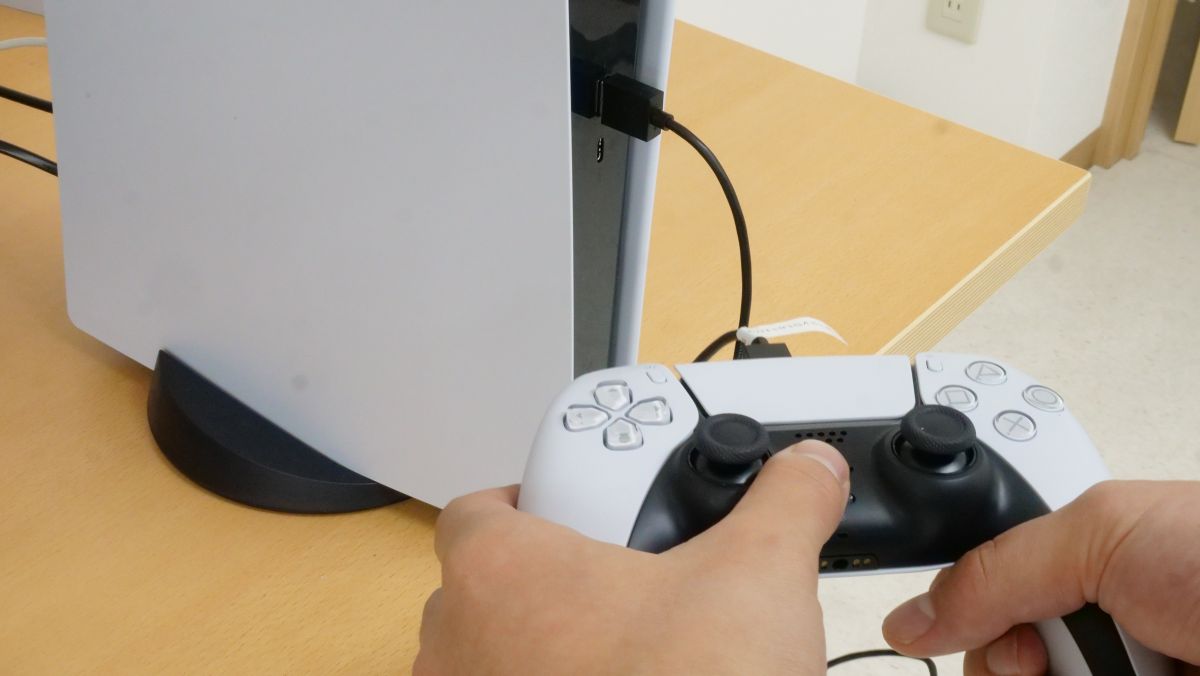
初期登録を行う際は、PS5コントローラー 有線接続 USB Type-Cケーブルを用いてPS5本体の前面または背面ポートと接続します。ここで最も多い落とし穴が「充電専用ケーブル」を使ってしまうミスです。100円ショップ等で販売されている充電専用ケーブルではデータ通信が行えないため、本体がコントローラーを認識できません。必ずデータ転送に対応したUSB Type-Cケーブルを使用し、中央の「PSボタン」を押してペアリングを完了させましょう。
また、家族や友人とマルチプレイを楽しむためのPS5コントローラー 2台目 登録も非常にシンプルです。1台目のコントローラーでPS5の「設定」>「周辺機器」>「全般」>「Bluetooth機器」を開いた状態で、2台目のコントローラーの「クリエイトボタン(左上)」と「PSボタン」をライトバーが素早く2回ずつ点滅するまで長押しします。画面上に検出されたコントローラーを選択すれば、即座に追加登録が完了します。
【PC・スマホ接続】SteamやiOS/AndroidでDualSenseを快適に使う設定
現在ではSteamをはじめとするPCゲーミングプラットフォームや、モバイル版クラウドゲームの普及に伴い、PS5コントローラー PC接続の需要が急増しています。PCと接続する場合も、有線接続とワイヤレス接続の両方が選べます。
PCとケーブルで繋ぐ場合は、USB Type-CケーブルをPC側のUSBポートに差し込むだけで、Windows標準のゲームコントローラーとして自動認識されます。一方、PS5コントローラー Bluetooth接続を利用する場合は、PCの「Bluetoothとその他のデバイス」設定を開き、コントローラーの「クリエイトボタン」と「PSボタン」を同時長押ししてペアリングモードを起動。「Wireless Controller」として画面に表示されたらクリックするだけで接続可能です。Steamクライアント側でコントローラー設定を有効化しておけば、ボタンマッピングやジャイロ機能もスムーズに利用できます。
さらに、外出先でのリモートプレイに重宝するPS5コントローラー スマホ接続設定も同様の手順で行えます。iPhone(iOS)やAndroidスマートフォンの「設定」からBluetooth画面を開き、ペアリングモードにしたDualSenseをタップするだけで同期が完了。PlayStation Remote Playアプリを使えば、据え置き機と変わらない操作感でモバイルプレイを堪能できます。
【ランプ点滅の真相】青点滅・オレンジ点滅が示すサインと意味
コントローラーの中央にあるライトバーの発光パターンは、現在のデバイス状態を知らせる重要なインジケーターです。特にトラブル時に頻発する点滅の意味を正しく理解しておきましょう。
まず、起動時に見られるPS5コントローラー 青点滅 対処法について解説します。青色でゆっくり点滅している場合は「接続先の機器を探している状態」、素早く点滅している場合は「Bluetoothペアリング待機状態」です。もし青点滅が延々と続き、そのまま消灯してしまう場合は、機器間の同期エラーや登録情報の破損が疑われます。この場合は、一度有線ケーブルで直接本体に繋ぎ直してPSボタンを押すか、後述するリセット手順を試すのが有効です。
次に、ユーザーから質問が寄せられやすいPS5コントローラー オレンジ点滅の真相です。PS5がレストモード中、またはPCに接続している際にオレンジ色でゆっくり点滅しているのは「正常に充電が行われているサイン」であり、故障ではありません。充電が完了するとライトバーは自動的に消灯します。ただし、ゲームプレイ中に突然オレンジ色で素早く点滅した場合は、バッテリー残量の極端な低下や給電エラーを警告しているケースがあるため、速やかに充電ケーブルを接続してください。
PS5コントローラーの接続が切れる・繋がらない時の決定的な原因とは?反応しない理由を究明
ゲームのプレイ中に突然ボタン入力が受け付けなくなったり、ワイヤレス接続が頻繁に途切れたりする現象には、明確なハードウェア・ソフトウェア上の要因が存在します。PS5コントローラー 繋がらない原因として代表的な要素を整理しました。
現場の検証で最も多く見られるPS5コントローラー 反応しない理由は以下の4点です。
第一に、「2.4GHz帯の電波干渉」です。DualSenseのBluetooth通信は2.4GHz帯を使用しているため、自宅のWi-Fiルーターや電子レンジ、ワイヤレスマウス、USB 3.0機器のノイズと干渉し、通信遅延や切断を引き起こすケースが多発しています。本体の近くに外付けHDDやルーターを密着させて設置している場合は、物理的な距離を離すだけで劇的に改善することがあります。
第二に、「内蔵バッテリーの極端な劣化・電圧不足」です。長期間使用したコントローラーはバッテリー容量が低下し、一時的な高負荷時に通信モジュールへ十分な電力が供給されず、接続が遮断されることがあります。
第三に、「PS5本体およびコントローラーのファームウェア未更新」です。システムソフトウェアのアップデートによって通信プロトコルの最適化が行われるため、更新を放置していると予期せぬ接続バグが発生しやすくなります。
第四に、「内部ペアリングキャッシュの競合」です。PCやスマホ、PS5本体など複数の機器とペアリングを繰り返しているうちに、内部の登録テーブルに齟齬が生じ、どの機器とも接続できなくなるトラブルが発生します。
【2026年最新】繋がらない時のリセット手順とDualSense接続解除・再ペアリング完全マニュアル
有線接続を試しても認識せず、ランプが点滅を繰り返すだけの重度なエラーに陥った場合、最も確実かつ強力な解決策となるのがPS5コントローラー リセット手順の実行です。内部のキャッシュをクリアし、工場出荷時のクリーンな状態へと戻します。
リセットを行う具体的な手順は次の通りです。
1. PS5本体の電源を完全にオフにします(レストモードではなく電源オフを選択)。
2. コントローラー背面の「SONY」ロゴの右手側にある小さな丸い穴(リセットボタン)を確認します。
3. 爪楊枝やSIMピンなどの細い棒状のツールを差し込み、カチッと手応えがあるまで5秒〜7秒間長押しします。
4. ボタンを離した後、データ通信対応のUSB Type-CケーブルでコントローラーとPS5本体を接続します。
5. PS5本体の電源を入れ、コントローラーの「PSボタン」を押して再ペアリングを完了させます。
もし本体側に過去の接続情報が残っていて誤作動を起こしている場合は、DualSense 接続解除と再ペアリングをセットで行うのが鉄則です。PS5の「設定」>「周辺機器」>「Bluetooth機器」から、該当するコントローラーを選んで「削除」を実行。その上でリセットボタンを押し、新品時と同様に初期ペアリングを一からやり直すことで、ソフトウェア由来の不具合はほぼ100%解消されます。
【PS5コントローラーの接続】に関するよくある質問(FAQ)
Q1:純正ケーブルを紛失した場合、市販のUSBケーブルでも接続できますか?
A1:市販のケーブルでも問題なく接続できます。ただし、100円ショップ等の製品に多い「充電専用」と記載されたケーブルでは本体に認識されません。パッケージに「データ転送対応」「USB 2.0/3.0対応」と明記されているUSB Type-Cケーブルをお選びください。
Q2:PCとBluetooth接続したあと、再びPS5で使うにはどうすればいいですか?
A2:一度PCやスマホとペアリングしたDualSenseは、接続先情報が上書きされます。再びPS5で使用する際は、PS5本体とコントローラーをUSBケーブルで繋ぎ、PSボタンを押してPS5本体と再ペアリングを行ってください。
Q3:リセットしてもPS5がコントローラーを全く認識しない場合の対処法は?
A3:本体の前面ポートだけでなく背面ポートへの接続を試してください。それでも反応しない場合は、PS5本体の電源ボタンを長押しして「セーフモード」で起動し、有線接続でコントローラーが操作できるか確認します。セーフモードでも無反応な場合は、ケーブルの断線かコントローラー端子・内部基板の物理的故障が考えられるため、ソニー公式サポートへの修理依頼を推奨します。
まとめ:正しい接続手順とトラブル対処で快適なプレイ環境を
DualSenseは、次世代のゲーム表現を詰め込んだ精密機械であると同時に、BluetoothやUSB規格に忠実な通信デバイスです。接続が切れる・繋がらないといったトラブルに直面した際は、焦らず「ケーブル規格の確認」「電波環境の改善」「背面のハードウェアリセット」を順番に試していくことが解決への最短ルートとなります。
PCやスマートフォンとのマルチデバイス連携を活用しつつ、万が一の不具合時には適切な再ペアリング手順を実行し、ストレスフリーで没入感あふれるゲームライフを維持していきましょう。 (出典: ps5 コントローラー 接続(Yahoo!ニュース))

毎日更新されるトレンド情報を分析・発信中。役立つ裏技やおすすめ情報を分かりやすく紹介します。