【2026】U-NEXTファミリーアカウント削除の手順と注意点
U-NEXTの大きな魅力である「ファミリーアカウント」。1つの契約で最大4つのアカウント(親アカウント1つ+子アカウント3つ)を無料で利用できる便利な機能ですが、利用状況の変化や家族間のプライバシー見直しに伴い、「不要になった子アカウントを整理・削除したい」というニーズが高まっています。
一方で、「アプリ上から削除メニューが見当たらない」「削除したら購入履歴や共有ポイントはどうなるのか」と疑問を抱くユーザーも少なくありません。本記事では、U-NEXTのファミリーアカウント(子アカウント)を安全かつ確実に削除・解除する全手順と、トラブルを防ぐための注意点を整理してお届けします。
📌 【この記事の重要ポイントまとめ】
- 要点1:子アカウントの削除・解除は「親アカウント」でログインしたWebブラウザ版からのみ実行可能。
- 要点2:子アカウントを削除すると個別の視聴履歴やマイリストは即座に消去されるが、親アカウントの保有ポイントは維持される。
- 要点3:親アカウントの権限譲渡や直接変更はできないため、契約形態に応じた正しい登録情報の見直しが必要。
【画面付き解説】U-NEXT子アカウント(サブアカウント)の正しい削除手順
U-NEXTにおける子アカウント(サブアカウント)の削除手順は、操作する環境さえ間違えなければわずか1〜2分で完了します。スマートフォンやパソコンのWebブラウザから以下のステップに沿って手続きを進めてください。
ステップ1:Webブラウザから親アカウントでログイン
SafariやGoogle ChromeなどのWebブラウザからU-NEXT公式サイトへアクセスし、必ず「親アカウント(契約者本人のアカウント)」でログインします。
ステップ2:「アカウント・契約」からファミリーアカウント設定へ進む
画面左側のメニュー(スマホの場合は左上の「≡」アイコン)をタップし、「アカウント・契約」を選択します。一覧の中から「ファミリーアカウント」の項目を選んでください。
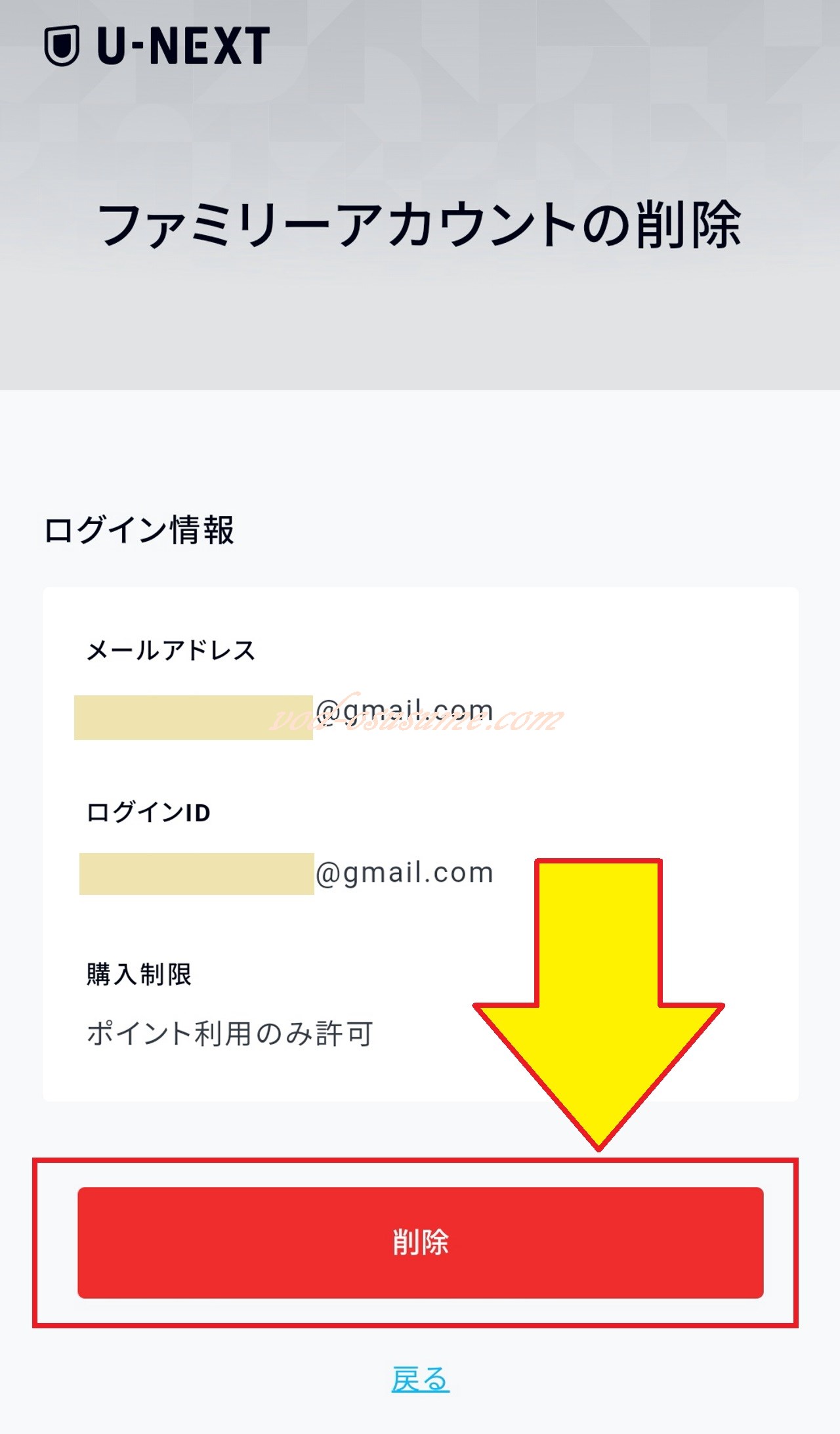
ステップ3:削除対象の子アカウントを選択して削除実行
登録されている子アカウントの一覧が表示されます。削除したい子アカウントの右側にある「設定」または「編集」を選択し、画面下部に表示される「子アカウントを削除」ボタンをクリックして確定させます。
以上の操作で、対象の子アカウントは即時にシステム上から解除・削除されます。
なぜ消せない?「ファミリーアカウントが削除できない」5つの原因と対処法
手順通りに進めても「削除ボタンが見つからない」「エラーが出る」というトラブルに直面することがあります。代表的な5つの原因とその対処法を検証します。
1. U-NEXT公式アプリから操作している
最も多い原因が、iOSやAndroidのアプリ内から削除を試みているケースです。U-NEXTのアプリ版は動画視聴に特化しており、アカウントの追加・編集・削除といった管理機能はWebブラウザ版に限定されています。ブラウザから公式サイトを開き直すことで解決します。
2. 子アカウントでログインしている
ファミリーアカウントの管理権限は「親アカウント」にしか与えられていません。子アカウントでログインした状態では、自分自身のアカウントであっても削除操作は不可能です。一度ログアウトし、親アカウントのIDとパスワードでログインし直す必要があります。
3. 該当アカウントで動画を同時視聴中である
削除対象の子アカウントが端末で動画を再生中の場合、セッションの競合により即時反映されないケースがあります。対象端末の再生を停止し、アプリを完全に終了させてから再度操作を行ってください。
4. 親アカウント自体を削除しようとしている
ファミリーアカウント一覧から親アカウントを直接「削除」することは仕様上できません。メイン契約そのものを停止したい場合は、後述する「解約」または「退会」の手続きが必要です。
5. キャッシュやブラウザのセッション不整合
古いログイン情報がブラウザに残っていると、正常に画面が遷移しない場合があります。シークレットモード(プライベートブラウズ)を利用するか、ブラウザのキャッシュをクリアして再試行してください。
削除するとどうなる?購入履歴・視聴履歴・ポイント共有の行方を追跡
子アカウントを削除する際、蓄積されたデータや保有ポイントがどう処理されるのか、事前に正確な仕様を把握しておくことが不可欠です。
・視聴履歴とマイリストの即時消去
子アカウントで行った視聴履歴やマイリスト(お気に入り登録)は、削除と同時に完全に消去されます。親アカウントや他の子アカウントからそれらの履歴を復元・閲覧することはできません。個人の閲覧プライバシーを守りたい場合も、削除は有効な手段です。
・ポイント共有と個別購入作品の扱い
U-NEXTのポイントは基本的に「契約全体(親アカウント)」の管理下にあります。子アカウントを削除しても、親アカウントが保有しているポイントが消失することはありません。また、過去に子アカウント側で購入手続きを行った有料作品(レンタル作品や電子書籍など)の視聴権利は親アカウント側に帰属するため、親アカウントから引き続き楽しむことが可能です。
親アカウントは変更・削除できる?知っておきたい「解約」と「退会」の決定的な違い
「親アカウントと子アカウントの立場を入れ替えたい」「親アカウント自体を消去したい」という要望を持つ方も多いですが、システム上の制約が存在します。
まず、親アカウントを子アカウントへ降格させたり、子アカウントを親アカウントへ昇格させたりする変更機能は用意されていません。主契約者を変更したい場合は、親アカウントに登録されているメールアドレスや決済情報を新しい利用者のものへ書き換えるか、一度契約をリセットする必要があります。
また、U-NEXTを利用しなくなる際の手続きとして、「解約」と「退会」の違いを混同しないよう注意してください。
【解約(月額プランの停止)】
月額見放題サービスの利用を停止し、月額料金の請求を止める手続きです。アカウント自体は残るため、過去に購入した電子書籍や作品の視聴、保有ポイントの利用が可能です。子アカウントも契約上残ります。
【退会(アカウント完全削除)】
U-NEXTの会員情報そのものを完全に抹消する手続きです。親アカウントだけでなくすべての子アカウントも同時に消滅し、購入した全コンテンツやポイントも永久に失われます。
ファミリーアカウントの安全運用術|購入制限・同時視聴制限と再追加の手順
アカウントを安易に削除する前に、各種制限機能を活用した「安全な共同利用」も選択肢に入ります。適切な設定を行えば、トラブルを未然に防ぎながらアカウントを維持できます。
子アカウントの購入制限設定
子アカウントによる有料コンテンツの誤購入や課金を防ぐため、親アカウントから以下の3段階で購入権限をコントロールできます。
- 登録の支払い方法での購入を許可:クレジットカード等での自由な購入が可能。
- ポイント利用のみ許可:保有ポイントの範囲内でのみ購入・レンタルが可能。
- 購入を許可しない:見放題対象外の有料作品の購入を一切禁止。
同時視聴制限の基本ルール
U-NEXTは最大4台の端末で同時視聴が可能ですが、「同じ作品を異なるアカウントで同時に再生することはできない」という制限があります。別の端末で同じ動画を再生しようとするとエラーが表示されるため、視聴タイミングをずらす必要があります。
子アカウントの再追加方法
一度削除した枠に新しい子アカウントを追加したい場合は、親アカウントの「ファミリーアカウント」設定から「子アカウントの追加」を選択し、メールアドレス宛に招待を送るか、その場でIDとパスワードを設定することで即時作成が可能です。
【u next ファミリー アカウント 削除】に関するよくある質問(FAQ)
Q1:子アカウントを削除すると、その相手に通知メールは届きますか?
A1:子アカウントを削除した際、その子アカウント宛てに「アカウントが削除されました」といった通知メールが自動送信されることはありません。ただし、相手がアプリやブラウザからログインを試みた際にエラーとなり、利用できなくなった事実が判明します。
Q2:削除した子アカウントの視聴履歴やデータを元に戻す(復元する)ことはできますか?
A2:一度削除を確定した子アカウントのデータを復元することは不可能です。マイリストや視聴履歴、個別のダウンロードデータなどはすべて初期化されるため、必要な作品情報は事前に控えておく必要があります。
Q3:子アカウントを削除した後、同じメールアドレスで再登録できますか?
A3:可能です。削除処理が完了したメールアドレスはフリーな状態に戻るため、改めて親アカウントから新規の子アカウントとして招待・登録することができます。
Q4:親アカウントが月額プランを「解約」した場合、子アカウントはどうなりますか?
A4:親アカウントが見放題を解約すると、連動して子アカウントも見放題作品の再生ができなくなります。ただし、アカウント自体は残存するため、ログインして購入済みコンテンツを利用することは可能です。
まとめ:適切なアカウント整理で快適かつ安全な動画ライフを
U-NEXTのファミリーアカウントは非常に利便性が高い反面、アカウント管理の仕様を正しく理解していないと、思わぬ操作ミスやプライバシーの懸念につながります。
不要になった子アカウントは、「親アカウントからWebブラウザ経由で削除する」という基本原則を守ることで、スムーズに整理が完了します。保有ポイントや購入コンテンツへの影響を正確に見極めたうえで、ライフスタイルに合わせた最適なアカウント管理を行いましょう。 (出典: u next ファミリー アカウント 削除(Yahoo!ニュース))


情報を整理して届けることが得意なWebディレクター。ユーザー視点に立った記事作成を目指しています。