【2026最新】iPhoneのドコモメール設定手順と受信エラー解決法
iPhoneを新調した際やOSアップデートの直後に、「突然ドコモメールが受信できなくなった」「標準メールアプリの設定が途中で止まってしまう」といったトラブルに直面するユーザーが後を絶ちません。洗練されたUIを持つiPhoneですが、キャリアメールの設定には専用の構成プロファイルやdアカウント認証が絡むため、特有のつまずきポイントが存在します。
2026年現在の環境では、セキュリティ強化に伴う認証仕様のアップデートや、ahamoなど新料金プランへの移行に伴う「ドコモメール持ち運び」の普及により、設定まわりのトラブルシューティングは一段と重要度を増しています。iPhoneでドコモメールを快適に使い続けるための最新設定手順から、送受信エラーを引き起こす決定的な原因と即効性のある対処法までを徹底解説します。
📌 【この記事の重要ポイントまとめ】
- 要点1:iPhoneのドコモメール初期設定は、Safari経由でMy docomoから「構成プロファイル」をダウンロードしてインストールするのが最も確実な基本ルート。
- 要点2:「メールが届かない・送れない」トラブルの約8割は、dアカウントの認証切れ・Wi-Fi環境での通信制限・旧端末プロファイルの競合が引き起こしている。
- 要点3:機種変更時やahamo移行後の持ち運び設定で不具合が出た場合は、構成プロファイルを一度削除して再インストールすることで大半のエラーが瞬時に解消する。
【2026年最新設定ガイド】iPhone標準メールアプリにドコモメールを設定する全手順
iPhoneで「@docomo.ne.jp」のメールを送受信する最もスマートな方法は、iOSにプリインストールされている標準メールアプリを活用することです。他社製アプリを個別導入する必要はなく、ドコモ公式が配布している構成プロファイルを適用することで、アカウント情報やサーバー設定が一括で完了します。
以下が、2026年最新設定ガイドに基づく最短の初期セットアップ手順です。
ステップ1:SafariからMy docomoへアクセス
必ずSafariブラウザを起動し、ドコモ公式サイトまたはMy docomoへアクセスします(Chromeなど他社ブラウザではプロファイルのダウンロードに失敗することがあります)。メニュー内の「設定」または「便利ツールの利用」から「ドコモメール利用設定」を選択してください。
ステップ2:dアカウントでログインとプロファイルのダウンロード
契約中のdアカウントのIDとパスワードを入力して認証を完了させます。「構成プロファイルのダウンロード」ボタンをタップすると、「このWebサイトは構成プロファイルをダウンロードしようとしています。許可しますか?」とダイアログが表示されるため、「許可」を選択します。
ステップ3:iPhoneの「設定」アプリからインストールを実行
Safariを閉じ、iPhoneの「設定」アプリを開きます。トップ画面上部に「プロファイルがダウンロード済み」という項目が出現しているため、そこをタップ。画面右上の「インストール」を押し、iPhoneのパスコードを入力して画面の案内に沿って進めれば設定完了です。
完了後、ホーム画面の「メール」アプリを開くと「ドコモメール」の受信トレイが自動生成され、過去のクラウド保存メールが順次同期されます。
【徹底究明】iPhoneでドコモメールが受信できない・設定できない決定的な原因
設定手順通りに進めたにもかかわらず、「サーバーへの接続に失敗しました」「ユーザー名またはパスワードが正しくありません」と警告が出てメールが使えないケースがあります。現場のサポート事例を分析すると、その原因は特定のパターンに集約されます。
1. Wi-Fi接続による認証ブロック
初期設定やプロファイル取得時にWi-Fiへ接続していると、ドコモの回線認証(spモード認証)が正常にパスできず、エラーを吐き出すケースが目立ちます。特に初回設定時は、Wi-Fiを一旦オフにしてモバイルデータ通信(5G/4G)で接続することが鉄則です。
2. dアカウントのパスワード変更に伴うトークンの失効
WEB上でdアカウントのパスワードを変更した際、iPhone内部に保存されている認証トークンが自動更新されず、メールサーバーとの通信が遮断されるケースです。標準メールアプリはバックグラウンドで接続を試み続けるため、認証エラーのダイアログが連続してポップアップする現象を引き起こします。
3. 旧端末からのクイックスタートによるプロファイルの破損
新しいiPhoneへデータを移行する際、iOSの「クイックスタート」を利用すると、古い機種の構成プロファイルが不完全な形で引き継がれてしまう事例が多発しています。見かけ上は設定が存在していても内部データが破損しているため、新規メールを一切受信できなくなります。
パスワード不一致や認証エラーを即解消!ドコモメールパスワードの確認・再発行手順
エラー画面に「パスワードが違います」と表示された場合、多くのユーザーが「dアカウントのログインパスワード」と「ドコモメール用の接続パスワード(IMAP専用パスワード)」を混同して混乱に陥ります。
ドコモメールを外部クライアント(iPhone標準メールアプリ等)で送受信する際、システム内部では「ドコモメールパスワード」が独立して利用されています。認証エラーが続く場合は、以下の手順でパスワードのステータスを確認・再設定するのが確実です。
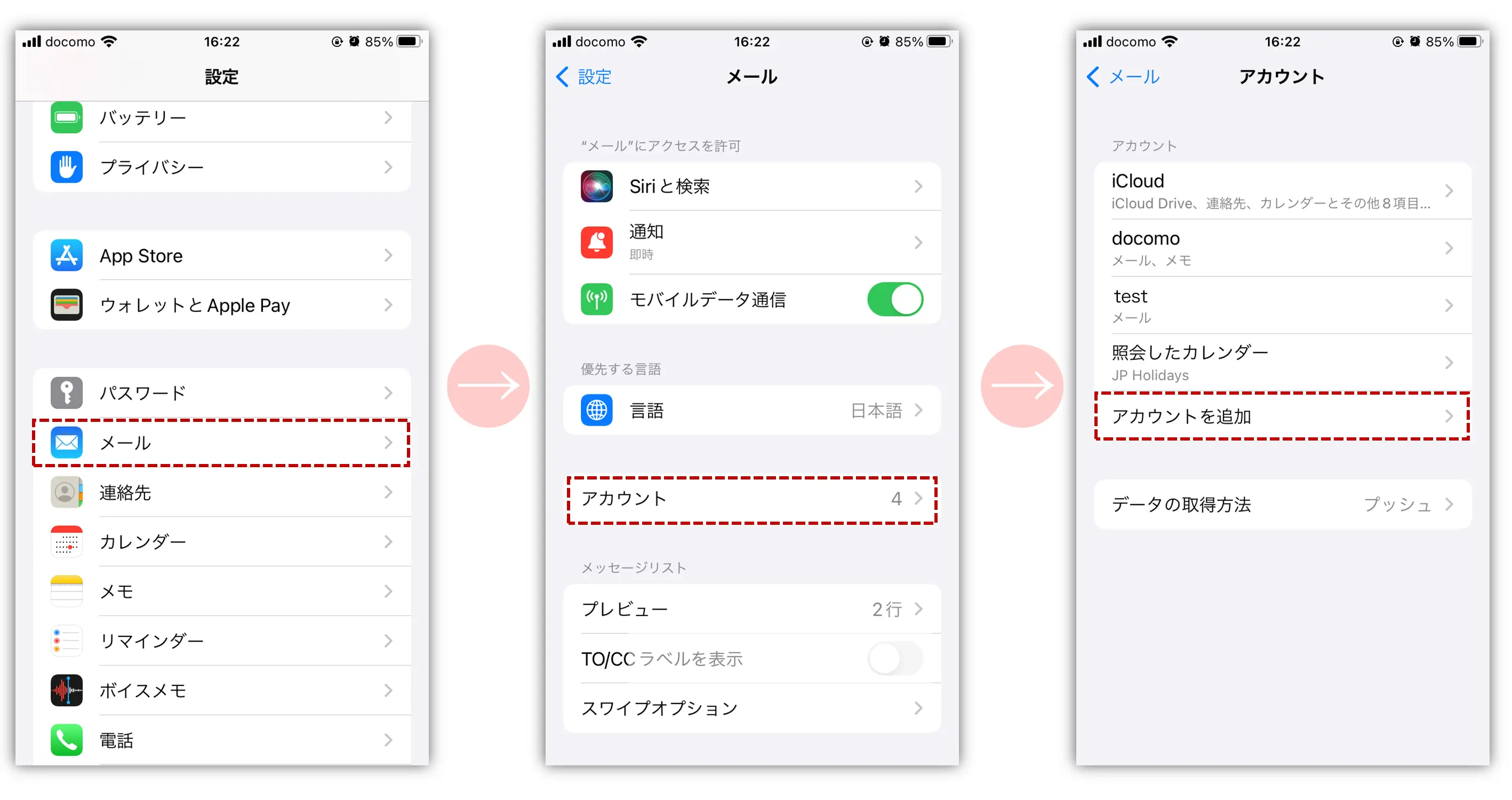
My docomoにログイン後、「設定」→「メール設定」→「ドコモメールパスワード設定」を開きます。ここで「利用する」が有効になっているかを確認し、現在のパスワードが不明な場合はその場で新しいパスワードへ再設定を行ってください。設定後、iPhoneの「設定」→「メール」→「アカウント」→「ドコモメール」からパスワード欄を最新のものに書き換えることで、即座に送受信が再開されます。
iPhone機種変更時のドコモメール引き継ぎと構成プロファイルの再インストール術
スマートフォンの機種変更を行った際、LINEや写真の移行はスムーズに完了したものの、ドコモメールだけが同期されないというトラブルは定番の悩みどころです。
ドコモメールの実体データは端末内ではなくドコモ側のクラウドサーバーに安全に保管されているため、引き継ぎ作業自体でメールが消失するリスクはありません。重要なのは「古い通信プロファイルを完全に消去し、新端末の環境に合わせて再インストールする」という手順です。
移行後に通信障害や受信遅延が起きている場合、以下の構成プロファイル削除再インストールを実行してください。
【プロファイル削除の手順】
1. iPhoneの「設定」を開き、「一般」→「VPNとデバイス管理」をタップ。
2. 構成プロファイル一覧から「ドコモメール」を選択。
3. 赤字で表示される「プロファイルを削除」をタップし、パスコードを入力して削除を完了。
4. iPhoneを一度再起動させる。
再起動後、改めて前述の「My docomoからの構成プロファイル設定手順」に沿って最新ファイルをダウンロード・適用します。不要なキャッシュや古い接続情報がクリアされ、新品の通信経路が再構築されます。
ahamoや他社乗り換え後も使える!「ドコモメール持ち運び」の設定と注意点
ドコモのメインプランからオンライン専用プラン「ahamo」へ移行した方や、au・ソフトバンク・楽天モバイル・格安SIMへMNPした方でも、月額330円(税込)の「ドコモメール持ち運び」契約を結んでいれば、愛用してきたドコモのアドレスをそのままiPhoneで継続利用可能です。
ただし、回線契約を変更した直後は、iPhone側の設定見直しが必須となります。SIMカードの変更やeSIMのプロファイル更新に伴い、従来のspモード回線認証が利用できなくなるためです。
他社回線やahamo環境でドコモメールを設定する際は、「dアカウントのID」と「事前に発行したドコモメールパスワード」を用いたIMAP認証が基本となります。My docomoの専用ページから「持ち運び用プロファイル」をダウンロードしてインストールするか、iPhoneの「アカウントを追加」から「その他」を選び、手動でIMAP/SMTPサーバーの情報を入力することで、キャリアの垣根を越えてメールを受信し続けることができます。
それでも治らない時の最終手段|手動IMAP設定の完全パラメーター一覧
プロファイルの再インストールを試してもエラーが解消しない極端なケースでは、プロファイルを使わずに手動でアカウントを追加する方法が極めて有効な打開策となります。
iPhoneの「設定」→「メール」→「アカウント」→「アカウントを追加」→「その他」→「メールアカウントを追加」へ進み、以下のパラメーターを正確に入力してください。
【受信メールサーバ(IMAP)】
・ホスト名:imap.spmode.ne.jp
・ユーザー名:ご自身のdアカウントID
・パスワード:ドコモメールパスワード
・SSL:使用(ポート番号:993)
【送信メールサーバ(SMTP)】
・ホスト名:smtp.spmode.ne.jp
・ユーザー名:ご自身のdアカウントID
・パスワード:ドコモメールパスワード
・SSL:使用(ポート番号:465)
手動設定を行うことで、プロファイルのバグや競合を完全にバイパスし、強固な送受信環境を直接構築することが可能です。
【ドコモメール設定 iPhone】に関するよくある質問(FAQ)
Q1:Wi-Fi接続時だけドコモメールの送受信が失敗するのはなぜですか?
A1:ドコモのセキュリティ仕様上、Wi-Fi環境からのアクセスには「dアカウント利用設定」で「二段階認証」や「パスワードレス認証」の適切な同期が必要です。My docomoのメール設定画面で「dアカウントでのドコモメール利用」が「利用する」になっているか確認してください。
Q2:メールアプリを開くたびに「パスワードが正しくありません」と出ます。
A2:dアカウントのパスワードを変更した直後に発生しやすい現象です。「設定」→「メール」→「アカウント」→「ドコモメール」を開き、保存されているパスワードを現在有効な「ドコモメールパスワード」に上書き入力することで解決します。
Q3:新しいiPhoneに機種変更したら、過去のドコモメールが消えてしまいました。
A3:ドコモメールはクラウドサーバー上に保存されているため、データ自体が消滅したわけではありません。新端末で構成プロファイルの設定を完了させ、Wi-Fi環境下でメールアプリを開いたまま数分待機すれば、クラウドから過去ログが自動で再読み込みされます。
まとめ:快適なドコモメール環境を整えるためのチェックリスト
iPhoneにおけるドコモメールの設定トラブルは、仕組みと原因さえ把握していれば決して難しいものではありません。エラーが発生した際は、闇雲に設定をいじるのではなく、以下の優先順位でチェックしていくのが復旧への近道です。
・まずはWi-Fiをオフにしてモバイル通信で再試行する
・dアカウント設定とドコモメールパスワードの整合性を確認する
・トラブルが続く場合は構成プロファイルを一度削除し、Safariから再取得する
正しい設定手順をマスターして不要な認証エラーを排除し、iPhoneでの快適なコミュニケーション環境を維持してください。 (出典: ドコモ メール 設定 iphone(Yahoo!ニュース))


SEOライティングとマーケティング戦略の専門家。分かりやすい解説記事で定評があります。