【2026最新】検索履歴の見方を徹底解説!スマホ・PC確認と消去術
「数日前に見かけた役立つWebサイトをもう一度確認したい」「うっかり閉じてしまったタブを再表示させたい」――スマートフォンやパソコンを日常的に使う中で、過去の検索履歴や閲覧履歴を振り返りたくなる瞬間は頻繁に訪れます。その一方で、家族や同僚に画面を見せた際、プライベートな検索キーワードが予測候補に表示されてヒヤリとした経験を持つ人も少なくないはずです。
端末やブラウザ、利用している検索エンジンによって、履歴が保存される場所や管理方法は明確に分かれています。2026年現在の最新ブラウザ環境に対応した各デバイスでの確認手順から、ワンタップでの一括削除、さらには「他人に絶対に見られたくない」ときのプライバシー設定まで、知っておくべきポイントを整理して解説します。
📌 【この記事の重要ポイントまとめ】
- 要点1:iPhone(Safari)・Android(Chrome)・PCそれぞれに履歴確認の最短ルートがあり、PCではショートカットキー活用が最速。
- 要点2:検索エンジンの履歴は「Googleマイアクティビティ」等でアカウント単位に一元管理されており、端末側とは別に削除・自動消去設定が必要。
- 要点3:シークレットモードでも社内Wi-Fiや回線元にはログが残るため、履歴が他人に漏れる主な原因と正しい非表示化の仕組みを把握することが不可欠。
【端末別】過去に調べたページはどこ?iPhone・Android・PCの確認手順
過去にアクセスしたWebページを探す際、まず押さえておきたいのが「ブラウザの閲覧履歴」と「検索エンジンに入力したキーワード履歴」の違いです。多くの場合、閲覧履歴を辿ることで目的のページへダイレクトに戻ることができます。
iPhone(Safari)での確認方法は非常にシンプルです。Safariを起動したら、画面下部にある「ブックマークアイコン(本の形をしたマーク)」をタップし、上部に表示される「時計マーク」を選択します。ここには過去に閲覧したページが日付順に一覧表示され、最上部の検索窓からキーワードで履歴内を絞り込むことも可能です。
Android(Chrome)での確認手順も迷う心配はありません。Chromeアプリを開き、画面右上にある「︙(3点リーダー)」をタップしてメニュー内の「履歴」を選択します。直近で閉じたタブから数週間前のアクセス記録まで時系列で整理されており、探したいページを素早く見つけ出せます。
パソコン(Windows / Mac)での確認ショートカットは、作業効率を劇的に高める必須テクニックです。ブラウザ(Chrome、Edge、Brave等)を開いた状態で、以下のキーを同時に押すだけで一発で履歴画面が開きます。
・Windows:「Ctrl」+「H」
・Mac:「Command」+「Y」(Safariの場合)または「Command」+「H / Y」(Chromeの場合)
マウス操作でメニューを何度もクリックする手前を省けるため、日常の調べ物で重宝する操作です。
GoogleとYahoo!の検索履歴を確認する|マイアクティビティと連動の仕組み
Webページの閲覧ログではなく、「過去にGoogleやYahoo!でどんな言葉を検索したか」を確認したい場合は、検索アカウント側の管理画面をチェックする必要があります。
Googleアカウントを利用している場合、端末を超えてすべての行動履歴が集約されているのが「Googleマイアクティビティ」です。ブラウザでマイアクティビティのページ(myactivity.google.com)にアクセスすると、スマホで検索した内容もPCで調べた記録も、すべて1つのタイムラインで把握できます。ここでは検索ワードだけでなく、YouTubeの視聴履歴やマップでのロケーション履歴も網羅されています。
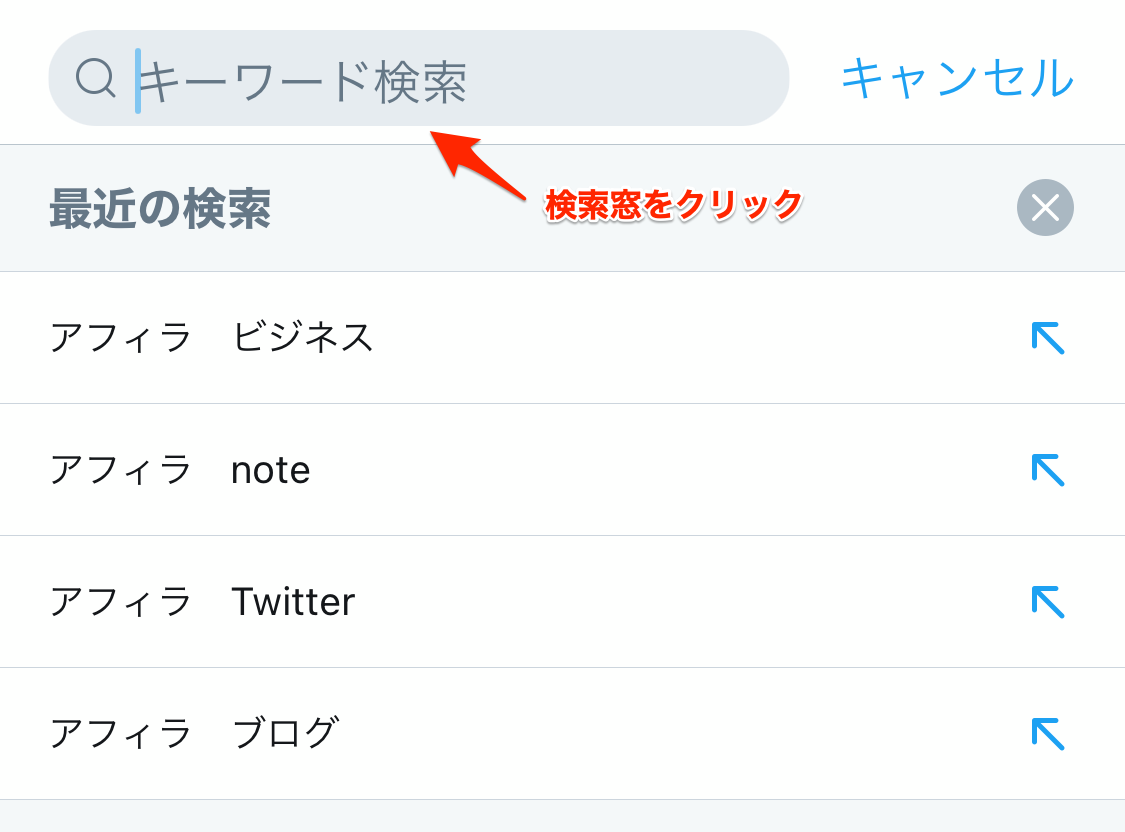
一方、スマートフォンでのYahoo!検索履歴の表示は、Yahoo! JAPANのトップページやアプリの検索窓をタップすることで確認できます。入力欄を選択した瞬間に、直近で検索したキーワードが直下へドロップダウン表示されます。Yahoo! JAPAN IDにログインしている状態であれば、こちらも複数の端末間で検索履歴が同期されます。
【2026年最新】検索履歴を一括削除する手順と「残さない」非表示設定
端末の動作を軽くしたいときや、プライバシーをリセットしたいときは、溜まった履歴を一掃するのが効果的です。2026年現在の主要ブラウザにおける標準的な管理手順を押さえておきましょう。
ブラウザ履歴の一括削除手順:
・Safari(iPhone):履歴画面の右下にある「消去」をタップし、「すべての履歴」「今日と昨日」「今日」「直前1時間」から対象範囲を選択して消去します。
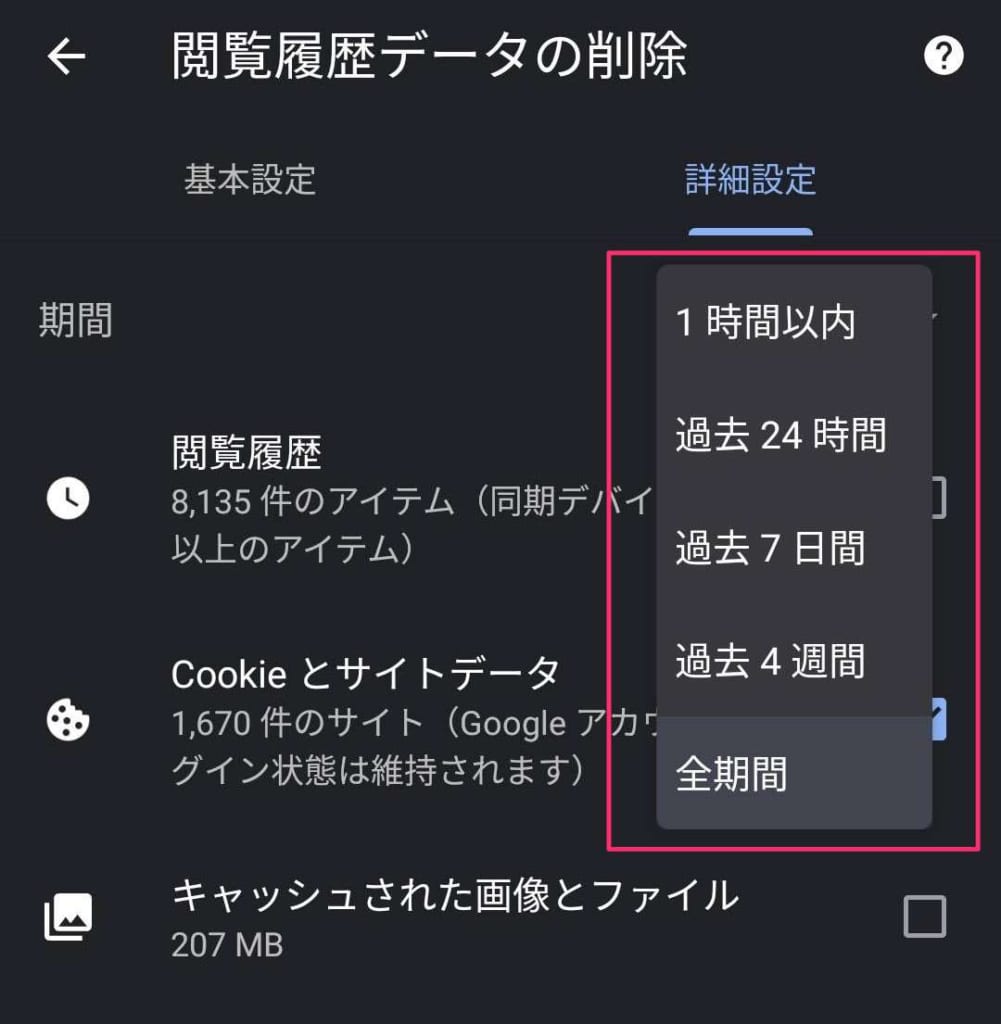
・Chrome(スマホ・PC共通):履歴メニューから「閲覧履歴データを削除」を選択。「全期間」を指定し、閲覧履歴・Cookie・キャッシュにチェックを入れて削除を実行します。
さらに、そもそも「最初から履歴を残したくない」という場合は、Googleマイアクティビティの自動削除設定を活用するのが賢明です。アクティビティ管理画面から「ウェブとアプリのアクティビティ」を開き、保存設定を「オフ(一時停止)」にするか、保存期間を「3ヶ月」「18ヶ月」「36ヶ月」から選んで自動消去されるよう指定しておけば、手動で削除する手間が一切なくなります。
シークレットモードでも履歴は残る?他人にバレる原因と知られざる落とし穴
プライベートな検索を行う際、多くの人が「シークレットモード(プライベートブラウズ)」を利用します。しかし、「シークレットモードを使っていれば絶対に誰にもバレない」と思い込むのは危険です。
シークレットモードが果たす役割は、あくまで「使用している端末内に閲覧履歴やCookieを保存しない」という点に限定されます。そのため、以下のような経路では利用状況が第三者に把握される可能性があります。
他人に閲覧・検索状況が知られる主な原因:
1. 家庭や職場のWi-Fiルーターログ:ネットワーク管理者側には、どのドメインへ通信が行われたかのログが記録されます。
2. 同一アカウントの同期:自宅PCとスマホで同じGoogleアカウントやApple IDにログインしている場合、クラウド経由で検索候補や開いているタブが共有されてしまうケースがあります。
3. 予測変換(サジェスト)の学習:キーボードアプリ(日本語入力ソフト)自体が学習した変換候補によって、検索窓に文字を入れた瞬間に過去の入力内容が推測される事故も多発しています。
周囲に見られたくない情報を扱う際は、シークレットモードの利用に加え、共有端末でのログイン状態の解除やキーボードの学習履歴リセットまで徹底することが推奨されます。
消した検索履歴は復元できる?知っておくべき技術的真相
「大事な調べ物の履歴を誤って消してしまった」「家族が消した履歴を復元したい」といった相談は後を絶ちません。しかし、結論から言えば一度ブラウザ上で完全に消去された閲覧履歴を、簡単な操作で100%元通りに復元することは不可能です。
ただし、特定の条件下では一部の痕跡を確認できるケースが存在します。
・Googleアカウント側のログ:端末のSafariやChromeの履歴だけを消しても、Googleマイアクティビティ側の記録を消していなければ、アカウントのクラウド側から過去の検索ログを閲覧できます。
・PCのDNSキャッシュ確認:Windowsのコマンドプロンプトで「ipconfig /displaydns」を実行すると、直近でアクセスしたサーバーのIPアドレス一覧が一時的に表示される場合があります。
・バックアップからの復元:iPhoneのiCloudバックアップやPCのシステム復元ポイントを利用すれば、バックアップ取得時点のブラウザ状態に戻せる可能性はありますが、他の全データも巻き戻るリスクを伴います。
ネット上には「ワンクリックで消去済み履歴を完全復元」と謳う不審なサードパーティ製アプリも散見されますが、マルウェア感染や個人情報流出のリスクが高いため安易な導入は避けるべきです。
【検索履歴の見方】に関するよくある質問(FAQ)
Q1:Google検索バーをタップしたときに出る「時計マーク」の履歴だけを個別に消すには?
A1:スマホの場合は、表示された履歴キーワードを長押し(または左スワイプ)すると「削除」の確認ダイアログが表示され、1件ずつ消去できます。PCの場合は、キーワード右端の「×」ボタンをクリックするだけで削除可能です。
Q2:シークレットモードで見ていたページを誤って閉じた場合、履歴から探す方法はありますか?
A2:シークレットモード中の通信ログはタブを閉じた瞬間に端末から完全破棄されるため、ブラウザの履歴機能から辿ることはできません。再度同じキーワードで検索し直す必要があります。
Q3:iPhoneでSafariの履歴を消そうとしても「消去」ボタンが灰色で押せません。原因は?
A3:iOSの「スクリーンタイム」機能でWebコンテンツの利用制限が設定されている可能性が高いです。「設定」>「スクリーンタイム」>「コンテンツとプライバシーの制限」>「コンテンツ制限」>「Webコンテンツ」を確認し、「無制限アクセス」に変更することで削除可能になります。
まとめ:履歴の仕組みを正しく把握して快適なブラウジングを
過去に調べたWebページを探し出す機能は、日々の情報収集や作業効率を支える便利なツールです。iPhoneのSafari、AndroidやPCのChromeなど、主要なブラウザの確認ショートカットや検索エンジンごとの仕様を頭に入れておくだけで、探していた情報へ一瞬でアクセスできるようになります。
同時に、共有デバイスでの利用やプライベートな調べ物においては、Googleマイアクティビティの自動削除設定やシークレットモードの特性を正しく理解し、自分のデジタルデータを適切に管理していく姿勢が安心なネット活用の鍵となります。 (出典: 検索 履歴 見方(Yahoo!ニュース))

テクノロジーやライフスタイル領域を中心に執筆活動を行っています。趣味は写真撮影と旅行です。