【2026最新】Androidスクショ撮り方完全版!保存先と裏技解説
スマホの画面をそのまま画像として手元に残せるスクリーンショット(通称:スクショ)。調べ物のメモやSNSの投稿、電車の乗り換え案内、各種手続きの控えなど、日々の生活で欠かせない機能です。しかし、端末を買い替えた際やOSのバージョン更新時に「ボタンをうまく同時に押せない」「画面全体の長いページを1枚にまとめたい」「なぜか保存先が見つからない」といった困りごとに直面するケースは少なくありません。
2026年現在のAndroid端末は、従来の物理ボタン操作に加えてジェスチャー操作やAIを活用したアシスト機能など、多様なキャプチャ手段が用意されています。本記事では、基本となる撮影手順からメーカーごとの独自ショートカット、保存先の確実な見つけ方、撮影できないトラブルの仕組みと対策まで、Webメディア編集部の視点で分かりやすく解説します。
📌 【この記事の重要ポイントまとめ】
- 要点1:基本は「電源ボタン+音量小の同時押し」だが、クイック設定やマルチタスク画面からも片手でスムーズに撮影できる。
- 要点2:Webページやチャット履歴の全体保存には標準の「スクロールスクリーンショット」機能が極めて有効。
- 要点3:画像が見当たらない時はGoogleフォトの「コレクション(デバイス内)」を確認し、撮影拒否はセキュリティ制限(FLAG_SECURE)が主因。
【基本編】Androidスクリーンショットの撮り方|電源ボタンと音量小の同時押し
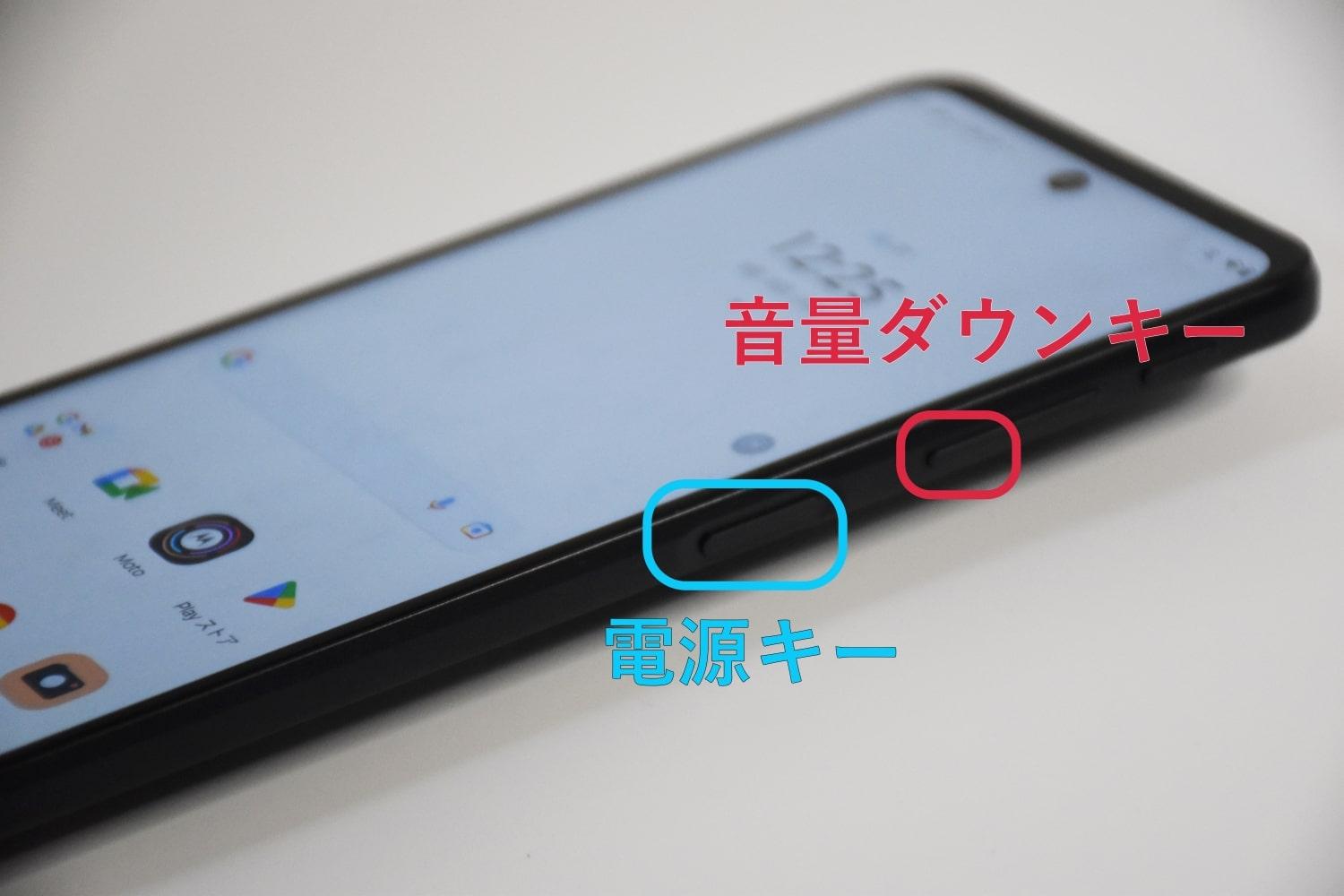
Androidスマートフォンにおける最も標準的なAndroid スクリーンショット 撮り方は、端末側面にある物理ボタンを使った操作です。基本形となるのは電源ボタン 音量小 同時押しで、カチッと音がする程度に一瞬だけ同時に押し込むことで画面キャプチャが実行されます。
以前の古いOSのように数秒間長押しする必要はなく、現在のAndroidでは「短く同時に押してすぐ離す」のが失敗しないコツです。長押ししてしまうと電源メニューやGoogleアシスタントが起動してしまうため注意してください。
物理ボタンの同時押しが苦手な場合や、片手だけで操作したい場面では、Android クイック設定 スクリーンショットの活用が便利です。画面上部から下方向へ2回スワイプしてクイック設定パネルを開き、「画面キャプチャ」または「スクリーンショット」のタイルをタップするだけで、ボタンに触れることなく撮影が完了します。
さらに、画面下部から上へスワイプして保持する(またはナビゲーションバーの四角ボタンを押す)「最近使ったアプリ(マルチタスク)」画面の左下に表示される「スクリーンショット」ボタンを使えば、起動中のアプリ画面だけを正確に切り取って保存することも可能です。
【機種別】Galaxy・Xperia・AQUOSの独自便利機能とジェスチャー操作
Androidは端末メーカーごとに独自の操作体系が組み込まれており、標準機能以上に快適なキャプチャ方法が提供されています。国内でシェアの高い主要3ブランドの便利機能を押さえておきましょう。
サムスンのGalaxyシリーズでは、画面を手刀でなぞるGalaxy スクリーンショット 手のひらキャプチャが定評を集めています。手のひらの側面を画面の端に軽く触れさせ、反対側へスワイプするだけで撮影が可能です。設定アプリの「便利な機能」>「モーションとジェスチャー」からオン・オフを切り替えられます。また、UltraシリーズなどのSペン対応モデルなら、エアコマンドから「キャプチャ手書き」を選ぶことで、撮影と同時にメモの書き込みも行えます。
ソニーのXperiaシリーズでは、画面端に配置された細長いバーをタップするXperia スクリーンショット サイドセンスが重宝します。サイドセンスバーをダブルタップしてメニューを開き、スクリーンショットを選択するだけで、大画面モデルでも指を無理に伸ばさず片手操作で撮影可能です。
シャープのAQUOSシリーズには、画面の角をなぞるだけで即座に保存できるAQUOS Clip Now 設定が用意されています。「設定」>「AQUOSトリック」>「Clip Now」を有効にしておくことで、画面の左上または右上の角から中心へ向かってスワイプするだけで素早く画面を残せます。
【応用ワザ】スクロールスクリーンショットのやり方と無音化設定
画面に収まりきらない縦に長いWeb記事やレシピ、SNSのタイムライン、メッセージのやり取りを1枚の画像として残したい場合に活躍するのが、拡張キャプチャ機能です。
標準搭載されているスクロールスクリーンショット やり方は非常にシンプルです。通常通りスクリーンショットを撮影した直後、画面下部にプレビューバーが表示されます。その際、左下に現れる「キャプチャ範囲を拡大(またはスクロールアイコン)」をタップします。画面が自動または手動で下方向へスクロールするため、保存したい範囲まで枠をドラッグして広げ、「保存」を押すだけで縦長画像が生成されます。
また、静かなカフェや電車内、図書館などで気になるのがシャッター音です。多くのAndroid端末では、Android スクスク 無音化 設定として端末自体を「マナーモード(バイブレーション)」または「サイレントモード」に設定しておくだけで、カメラ撮影時とは異なりスクリーンショットのシャッター音が自動的に消音されます。
一部のキャリア端末や独自仕様の機種でマナーモード時にも音が鳴る場合は、クイック設定のキャプチャ機能を経由するか、音量設定の「システム音」をゼロに下げることで無音キャプチャが可能になります。
「スクショがどこにもない?」Androidの保存先とGoogleフォトの確認法
撮影したはずの画像がアルバムアプリで見つからず、「Android スクショ 保存先 どこにあるのか」と迷うケースも頻繁に発生します。Androidにおける保存場所の構造を理解しておくと迷いません。
端末の内部ストレージ上では、撮影された画像は原則として「Pictures/Screenshots」フォルダ(機種によっては「DCIM/Screenshots」)に保存されます。「Files by Google」などのファイル管理アプリを開き、「画像」>「スクリーンショット」を選択すれば、撮影日時の新しい順に確実に閲覧できます。
クラウド管理の定番であるGoogleフォト スクショ 保存場所については注意が必要です。Googleフォトのメイン画面(「写真」タブ)には、端末のカメラで撮影した写真のみが表示され、スクリーンショットが一覧に並ばない設定になっていることがあります。
この場合、画面下部にある「コレクション」タブ(旧ライブラリ)をタップし、「このデバイス内の写真」エリアにある「Screenshots」フォルダを開いてください。日常的にクラウドへ自動保存したい場合は、該当フォルダを開いた右上の「バックアップ」トグルをオンにしておけば、PCや他のタブレットからも即座にスクショを確認できるようになります。
【トラブル解決】スクリーンショットができない理由と画面キャプチャ制限の回避策
特定の画面で「スクリーンショットを撮影できませんでした」「アプリまたは組織により許可されていません」と表示されて保存に失敗することがあります。このAndroid スクリーンショット できない 理由には、主に以下の4つの要因が挙げられます。
第1に、セキュリティ保護(FLAG_SECURE)による制限です。銀行アプリや証券口座、クレジットカードの管理画面、パスワードマネージャーなどは、機密情報の漏洩を防ぐためアプリ開発側がキャプチャをシステムレベルでブロックしています。また、動画配信サービス(Netflix、Amazonプライム・ビデオ、U-NEXTなど)も著作権保護(DRM技術)によって画面が真っ黒になるか撮影自体が制限されます。
第2に、ブラウザの「シークレットモード(プライベートブラウズ)」による制限です。Chromeなどの一部ブラウザでは初期設定でキャプチャが無効化されています。
第3に、単純な端末ストレージ容量の枯渇や、一時的なシステムエラーです。空き容量が数百MB以下になっていると新規保存が拒否されます。
こうした制限に対して画面キャプチャ 制限 回避を行いたいと考えるユーザーもいますが、金融機関や著作権保護コンテンツの制限を不正に突破するサードパーティ製アプリの使用は、アカウント停止や情報流出のリスクを伴うため推奨されません。
正当な代替策として、シークレットモードのChromeであればアドレスバーに「chrome://flags」と入力して「Incognito Screenshot」を検索し、設定を「Enabled」に変更することで撮影が可能になります。また、金融機関の振込完了画面などを記録したい場合は、アプリ内の「PDF出力機能」や「取引明細の共有ボタン」を利用して公式の電子控えを保存するのが最も安全で確実です。
【Androidのスクリーンショット】に関するよくある質問(FAQ)
Q1:電源ボタンと音量小を同時に押しても、電源オフ画面が出てしまいスクショが撮れません。
A1:ボタンを押す時間が長すぎる可能性があります。現在のAndroidは長押しではなく、「カチッと一瞬だけ同時に押してすぐ指を離す」動作で反応します。どうしてもタイミングが合わない場合は、クイック設定パネルの「画面キャプチャ」アイコンからの撮影をお試しください。
Q2:スクロールスクリーンショットの「範囲を拡大」ボタンが表示されないアプリがあります。
A2:スクロールキャプチャは、アプリ側がAndroid標準のスクロールビュー(リスト構造)に対応している必要があります。独自描画エンジンを使用している一部のゲームアプリや、横スクロール主体の画面、PDFビューアなどでは機能に対応しておらず、ボタンが表示されない仕様となっています。
Q3:撮影したスクショの文字がぼやけてしまうのですが、高画質で保存する方法はありますか?
A3:Androidのスクリーンショットは基本的にディスプレイの表示解像度そのまま(等倍)でPNGまたはJPEG形式で保存されます。拡大してぼやける場合は、画面の表示倍率(ディスプレイサイズやフォントサイズ設定)が影響しているか、保存先クラウドサービス側で自動圧縮(データセーバー機能など)がかかっている可能性があります。端末のオリジナル元ファイルをご確認ください。
まとめ:自分に合ったキャプチャ術で日々の情報整理をスムーズに
Androidのスクリーンショット機能は、OSの進化とともに単なる「画面の保存」から「縦長ページの一括記録」「片手ジェスチャーによる即時キャプチャ」へと大きく使い勝手が向上しています。標準のボタン操作だけでなく、お使いの端末メーカーが備えるサイドセンスや背面タップ、クイック設定などを組み合わせることで、操作の煩わしさは大幅に軽減されます。
撮影できない際のセキュリティ仕様や保存先フォルダの配置を正しく把握し、用途に応じた最適な撮影テクニックを使いこなしてください。 (出典: スクリーン ショット android(Yahoo!ニュース))


毎日更新されるトレンド情報を分析・発信中。役立つ裏技やおすすめ情報を分かりやすく紹介します。